AI智能摘要
浏览器访问群晖NAS总跳出“不安全”警告?其实只需一张SSL证书就能彻底解决。这篇手把手教程将带你用免费工具,十分钟内完成从域名验证、证书申请到群晖配置的全流程。无需复杂命令,跟着图文指引一步步操作,让你的NAS获得HTTPS加密访问,从此告别烦人的安全提示。
— AI 生成的文章内容摘要
解释说明
- 本教程文档仅依据个人微薄经验生成,仅供参考之用,如因本教程造成任何损失或后果,本人概不承担!
- 我们在访问自己的nas时,浏览器总是会提示不安全的链接,这是缺少ssl证书导致的,本教程介绍如何申请ssl证书来增加链接的安全性。
准备工作
- 证书申请链接:https://httpsok.com/p/4TNb
- 已经完成了dns云解析,可以在外网通过域名访问自己家中的群晖nas。
- 阿里云官网:https://www.aliyun.com/
操作步骤
第一步
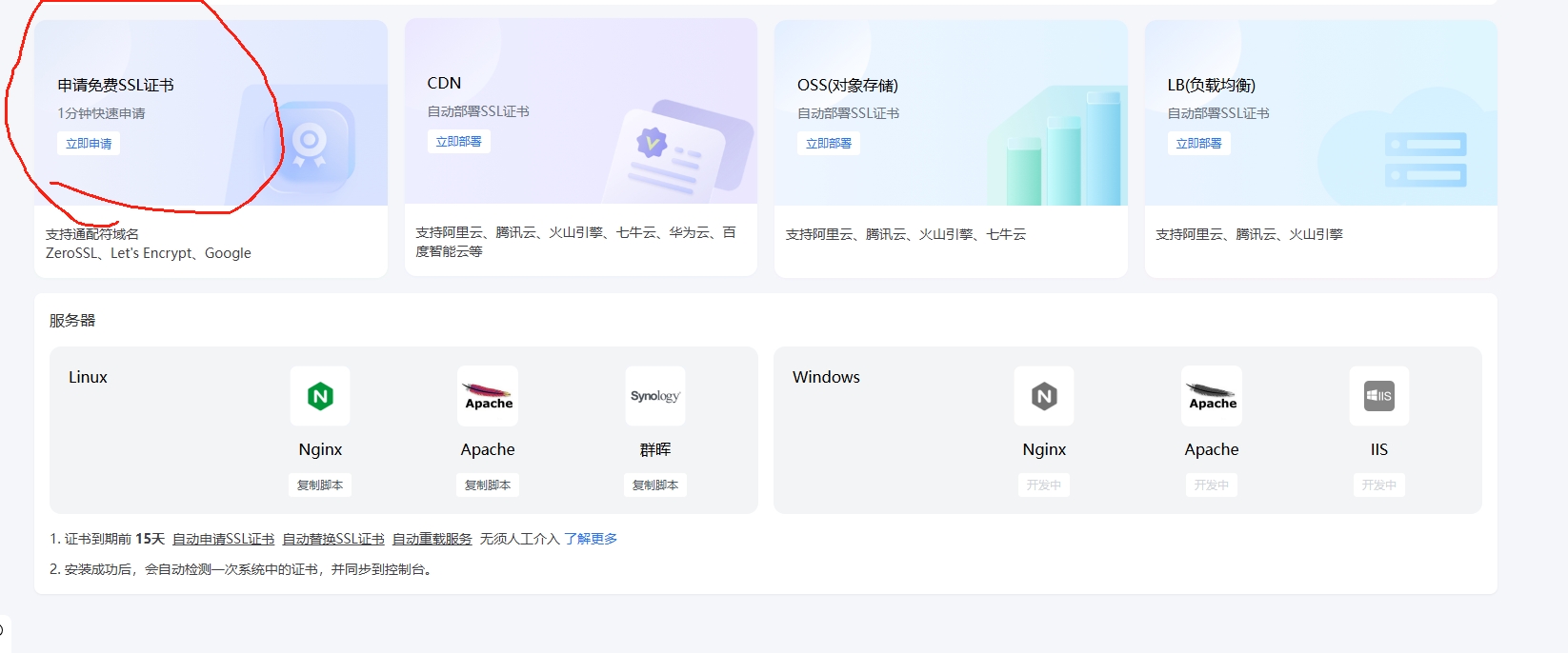
打开上方的证书申请链接,在网站中注册并登录。 登录后点击申请免费证书。(见图1)
图1:
第二步
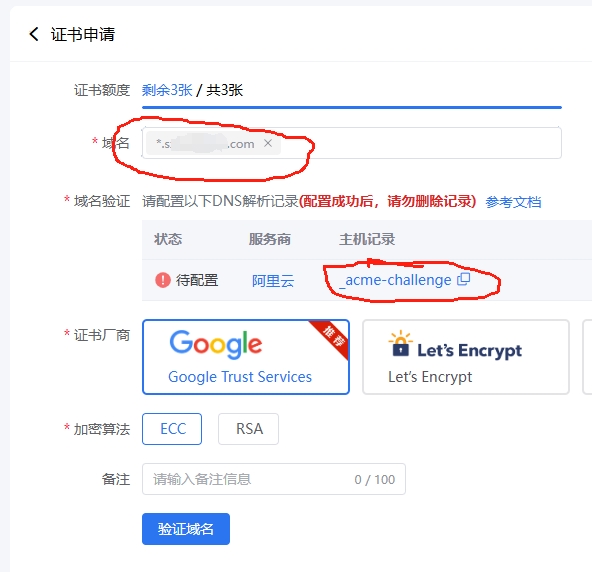
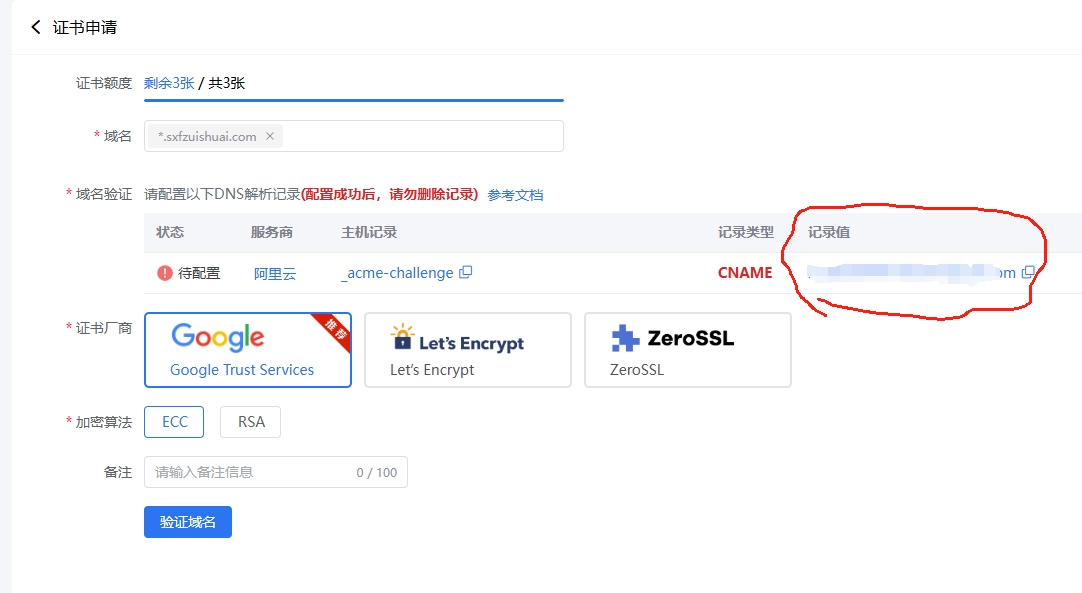
输入你的通配符域名,然后点击主机记录,系统会自动复制。(见图2)
图2:
第三步
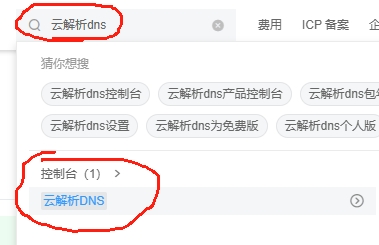
复制好之后,找到你的dns服务商,例如我的dns是在阿里云做的,那就登录阿里云。登录之后找到云解析dns控制台,并打开。(见图3)
图3:
第四步
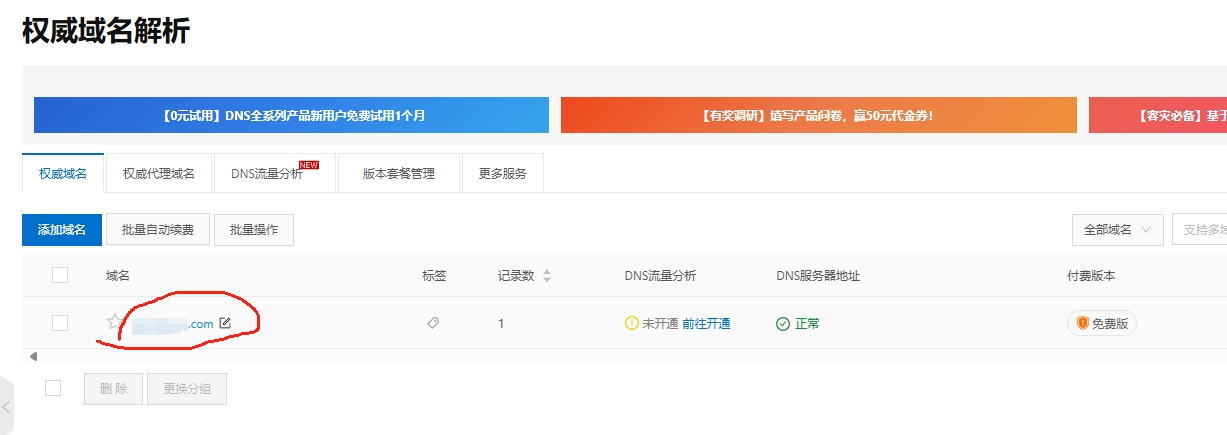
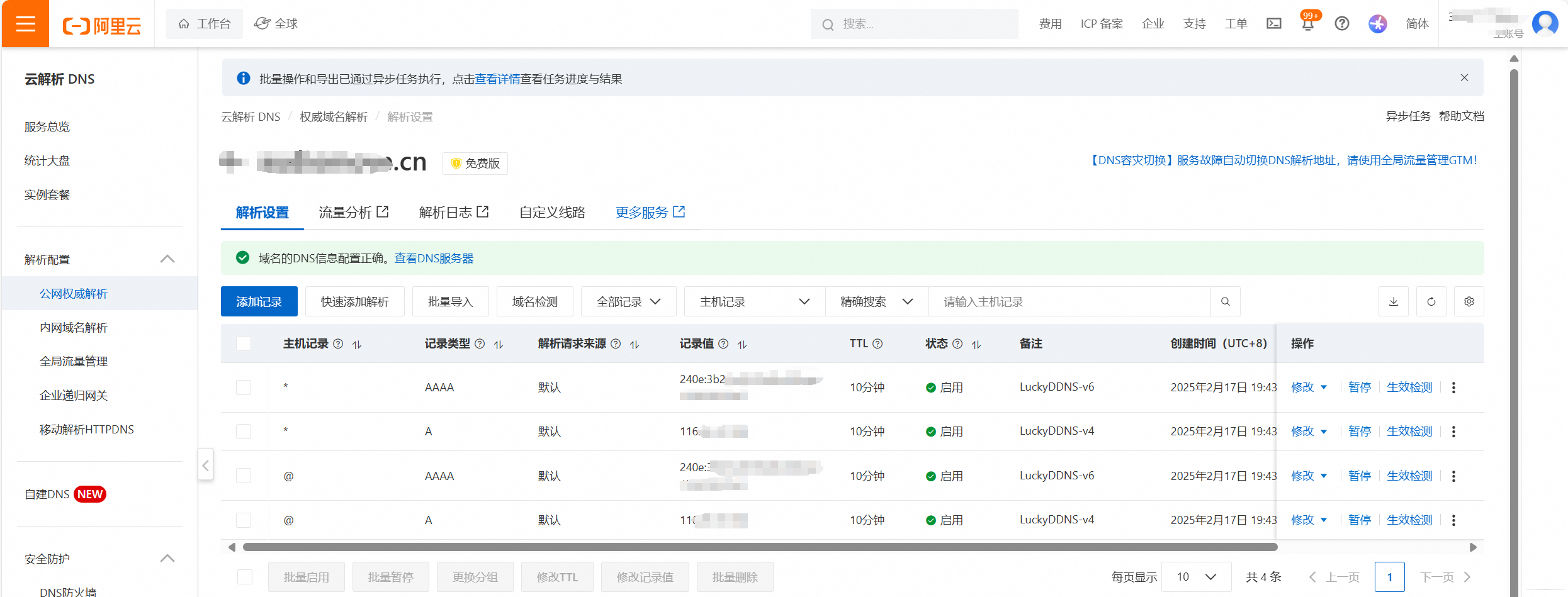
点击之前解析的记录进入(见图4)
图4:
进入之后,点击“添加记录”。然后“记录类型”选择“CNAME”,“主机记录”粘贴刚才从证书申请网站复制的主机记录,“记录值”从刚才证书申请网站复制过来粘贴(见图5、图6),最后点击确定。
图5:
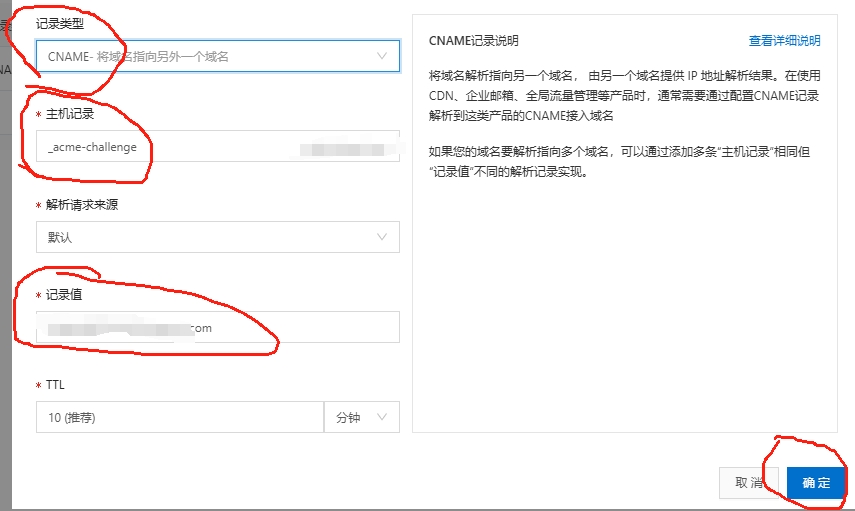
图6:
第五步
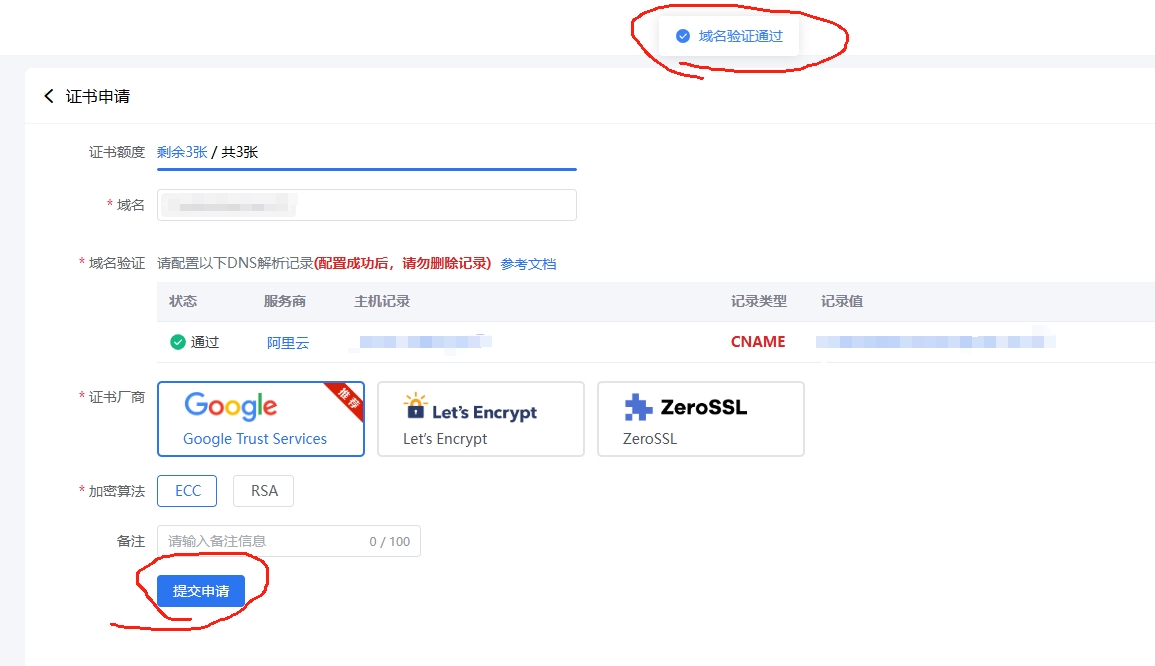
添加成功后,回到证书申请网站,点击“验证域名”,提示域名验证通过。(见图7)之后点击提交申请。之后需要等大大约1分钟。
图7:
第六步
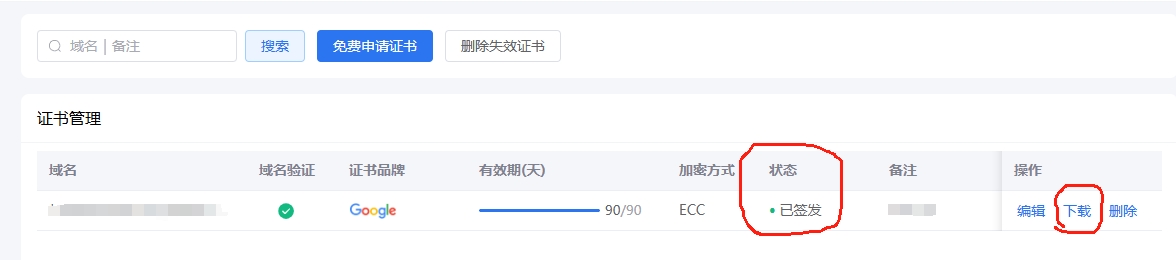
此时ssl证书已经申请好了,点击右侧的下载可以下载证书。(见图8)
图8:
第七步
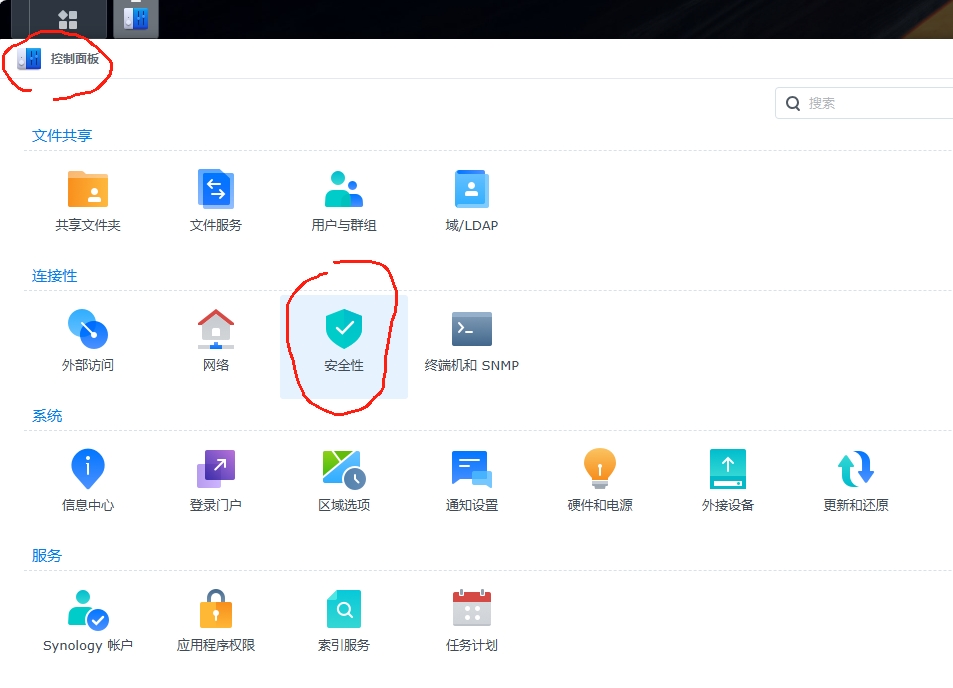
进入群晖后台,控制面板,安全性(见图9)
图9:
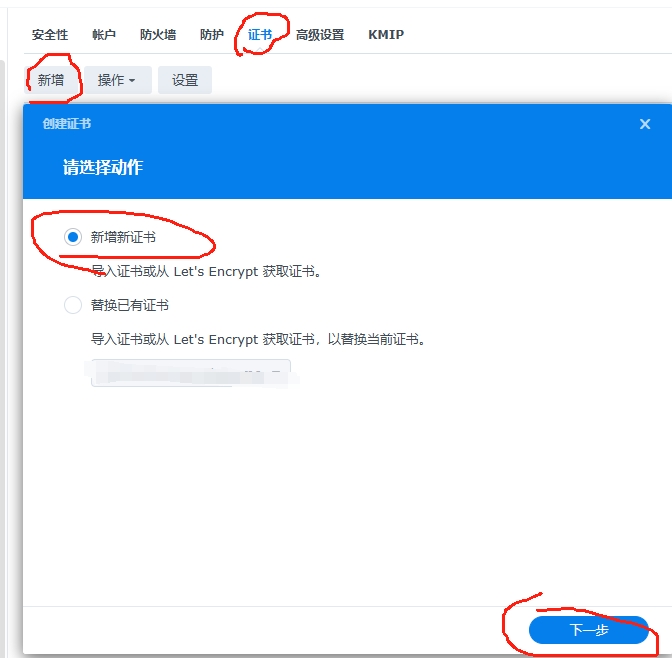
进入后,点击证书,新增,按照设置点击下一步(见图10)
图10:
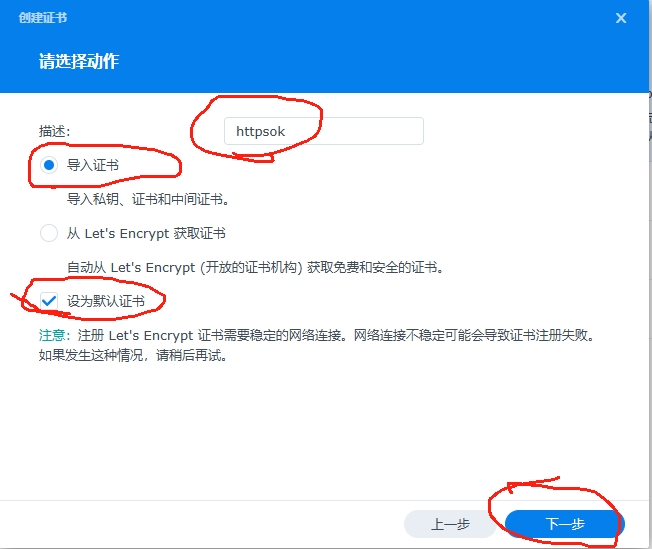
选择导入证书,设为默认证书,描述可以自己随意填写,然后点击下一步。(见图11)
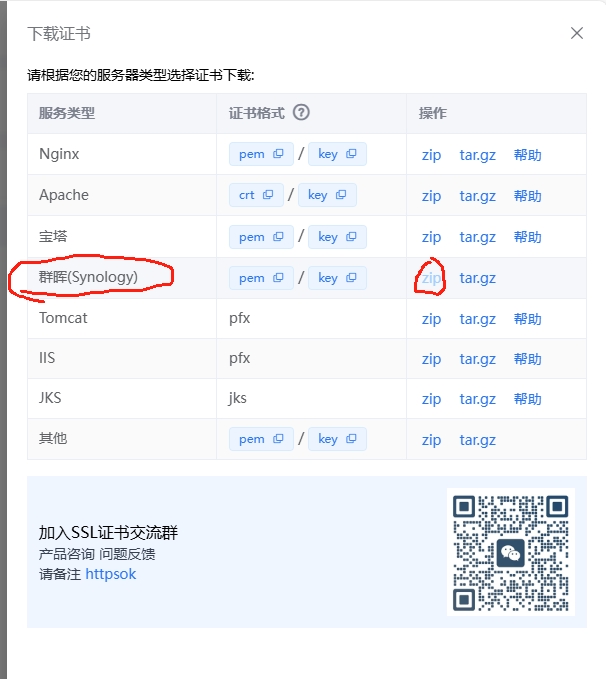
前往刚才的证书注册网站,下载证书,下载好之后解压缩。(见图12)
第八步
解压缩之后会得到后缀为.key和.pem的两个文件。回到群晖后台页面,上传这两个文件。私钥对应.key文件,证书对应.pem文件。然后点击确认。(见图13)
图13:
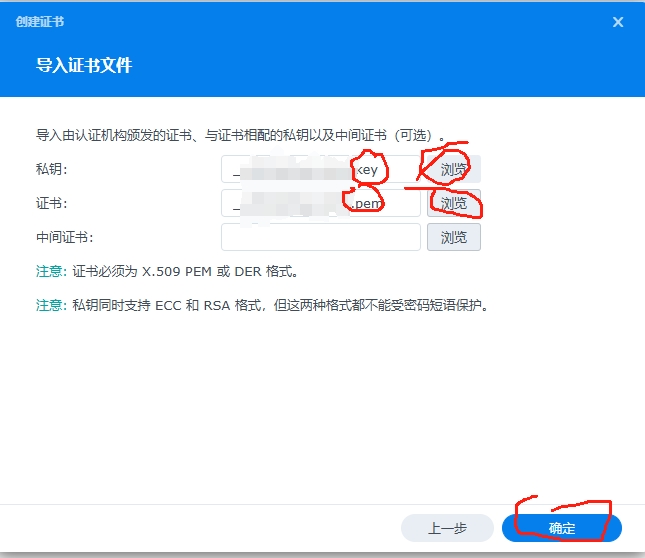
第九步
此时系统中已经有了刚添加的证书。选中这个证书,点击上方的设置。(见图14)
图14:
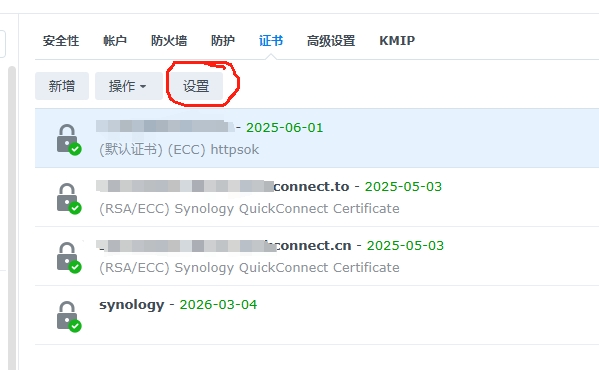
第十步
将所有服务的证书都选为刚上传的证书即可。(见图15)
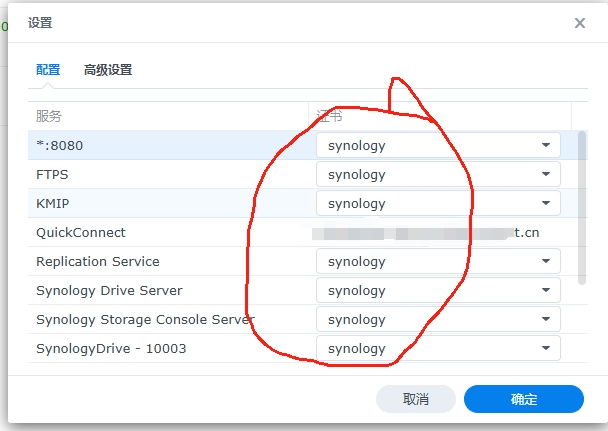
保存后再通过https访问群晖nas,就不会显示不安全了。
- THE END -

最后修改:2026年1月9日
非特殊说明,本博所有文章均为博主原创。
黄土尘
这玩意儿弄起来麻烦不?我有点怕搞坏系统。
檀木时光机
之前自己折腾过Let's Encrypt,这个平台好像更简单点。
SoraWander
@檀木时光机: 之前用acme.sh脚本申请的,感觉这个平台对小白更友好。
青瞳
验证DNS那步等了一分多钟没反应,正常吗?
千机
阿里云控制台界面又改了,找云解析找了半天🤣
糯米糍宝宝
@千机: 确实,他们界面老变,上次找SSL证书入口也找了半天。
云雀音
搞定了!终于不用看浏览器那个红色不安全提示了。
落日孤烟
.key和.pem文件别传反了,我之前就搞错过。
青柠微酸
免费证书能用多久?需要经常续签吗?
鲸鱼酿酒师
@青柠微酸: 免费的一般90天,这个平台好像能自动续。
麦浪起伏
对于新手来说,图文步骤还是蛮友好的。
话痨终结者
@麦浪起伏: 确实,图文配合截图能让人一步步跟上。
Moon小精灵
外网访问确实需要这个,不然总弹警告挺烦的。
镜湖
这个httpsok.com靠谱吗?会不会有啥坑?
社交隔离墙
照着弄完了,浏览器小锁头出来了,舒服了!
暮色苍茫
教程看着步骤挺详细的,照着试试看能不能弄好。
阴司客
有没有人试过其他家的免费证书?求推荐一下。
罐头小精灵
DNS验证那步等的时间有点长,还以为失败了。
寂灭吟游者
@罐头小精灵: 其实是系统在后台轮询,大概一分钟左右就好。
静止的风暴
用阿里云还要先备案域名,有点麻烦啊。
脚下有路
新手表示看着有点懵,有没有视频教程?
ChatOverload
@脚下有路: 可以去B站搜下相同标题的教程,视频演示会更直观。
白鹤鸣
@脚下有路: 我也想要视频版,等作者出个录屏吧。
戈壁星辰
我卡在添加CNAME记录那步了,主机记录是填整个框里的内容吗?
霜华尽
免费的一年吧?到期前会有提醒吗?
宋十九
这套流程真的挺顺的。
爱吃糖的冰箱
步骤真的很实用,省了不少折腾。
旅途拾梦
CNAME那步填错了,差点崩。
唐僧
@旅途拾梦: CNAME记录要填完整的主机名,别忘了后面的域名后缀。
铁拐李
httpsok并不是坑,官方也有备案说明。
残阳剑影
阿里云的解析记录要多久生效?
YukiDrops
其实也可以直接用Let's Encrypt的自动脚本,省去手动下载证书的步骤,而且还能自动续期,省心省力。
社交浮游生物
前几天刚在家里搞完NAS的SSL,真的是把浏览器警告全消掉,超有成就感。
善于沟通
那如果域名是二级的,CNAME还能这么配吗?
飞鹰小弟
@善于沟通: 二级域名同样可以用CNAME,只要把完整的子域名填进去就行。
镖师林一
证书下载后要怎么在群晖的多站点服务里分别绑定?有没有一步一步的图文示例?尤其是想把http自动跳转到https,具体的设置步骤是怎样的?
社牛小聪
看到有人说httpsok是山寨的,真的不敢用了,还是自己DIY吧 🤔
忧郁的熊猫
真的解决了不安全提示,省心。
独角兽
好用,安全感提升。
ThePeoplePerson
按教程一步步走,虽然过程有点繁琐,但成功后浏览器小锁出现,整体体验非常满意,值得推荐。👍
修罗王
如果你用的是腾讯云的DNS,也可以把CNAME记录指向httpsok提供的主机名,效果一样。
SocialMime
别忘了在群晖的控制面板里把所有服务都切换到新证书,否则仍会弹不安全提示。
秘银炼金师
这个证书在M1 Mac上能正常验证吗?
日珥掠影
后续证书要怎么自动续期?有脚本可以集成吗?
拍子
httpsok并不是山寨,官方有备案。
Dimples
前几天刚把NAS的SSL装好,浏览器红标全消,真有成就感,过程里踩了几个坑但都解决了,推荐给大家。
小闪电侠
我之前也踩过CNAME填错的坑,重新填后就好。
黛山远影
这流程看着有点长,真是折腾。
Unicorn角
看到有人说免费证书会被吊销,我倒是觉得官方的也不一定稳,大家自行评估。
星河低吟
有人说Let's Encrypt更省事,倒是值得一试。
金榜题名
给作者点个赞,辛苦了,想问后续会不会加入自动续期功能?
灵狐小仙
大家一起聊聊SSL的坑吧,分享一下各自的配置经验和遇到的问题,互相帮助。