解释说明
- 本教程文档仅依据个人微薄经验生成,仅供参考之用,如因本教程造成任何损失或后果,本人概不承担!
- 本教程适用于家中openwrt作为主路由,然后连接到nas,想通过外网访问家中nas。
前期准备
- 网络运营商有公网IP给你
- 已经购买了阿里云的域名
- 阿里云控制台网址:https://www.aliyun.com/
操作步骤
第一步
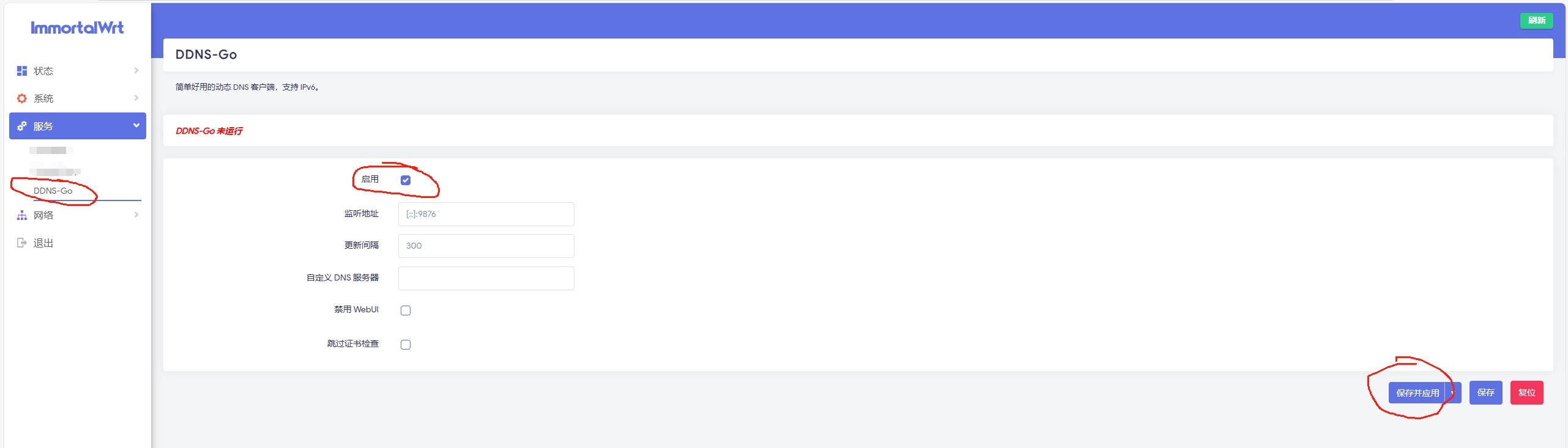
进入openwrt的后台,打开ddns-go,勾选启用,保存并应用。(见图1)
图1:
第二步
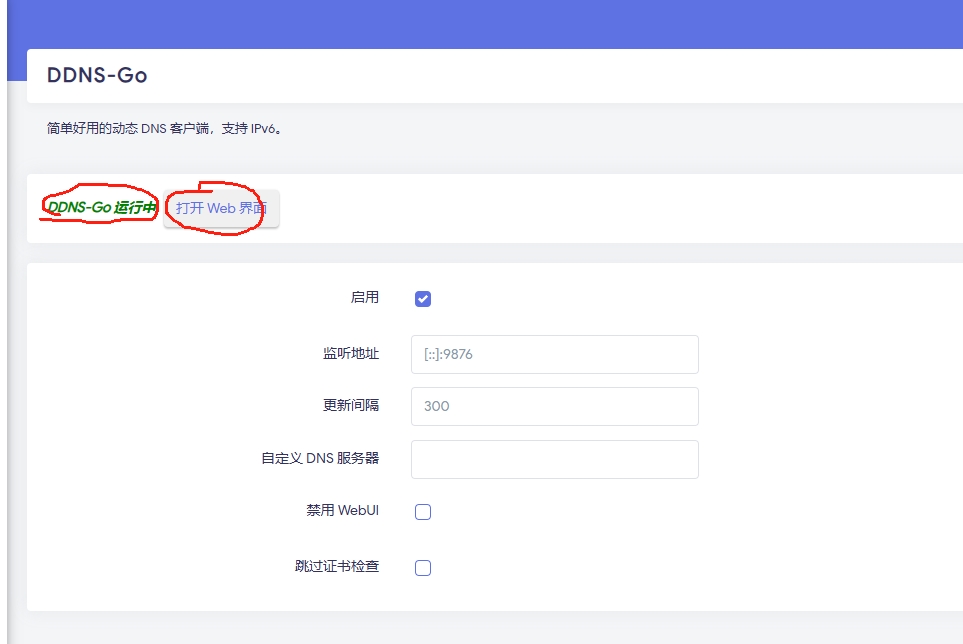
保存应用后,会显示ddns-go运行中,点击旁边的打开web界面。(见图2)有的人此处会遇到让你设置账号密码,自己设置一个能记住的即可。
图2:
第三步
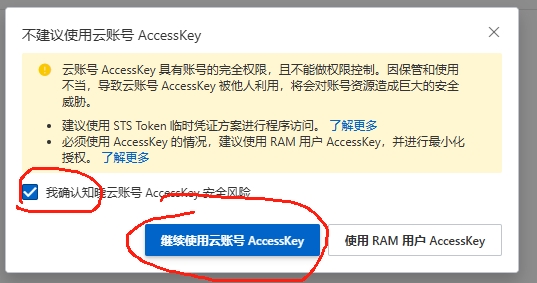
服务商选择阿里云(见图3),然后登录阿里云的控制台(网址见最前面),点击右上角账号,点击“AccessKey”(见图4),选择“继续使用云账号AccessKey”(见图5)
图3:
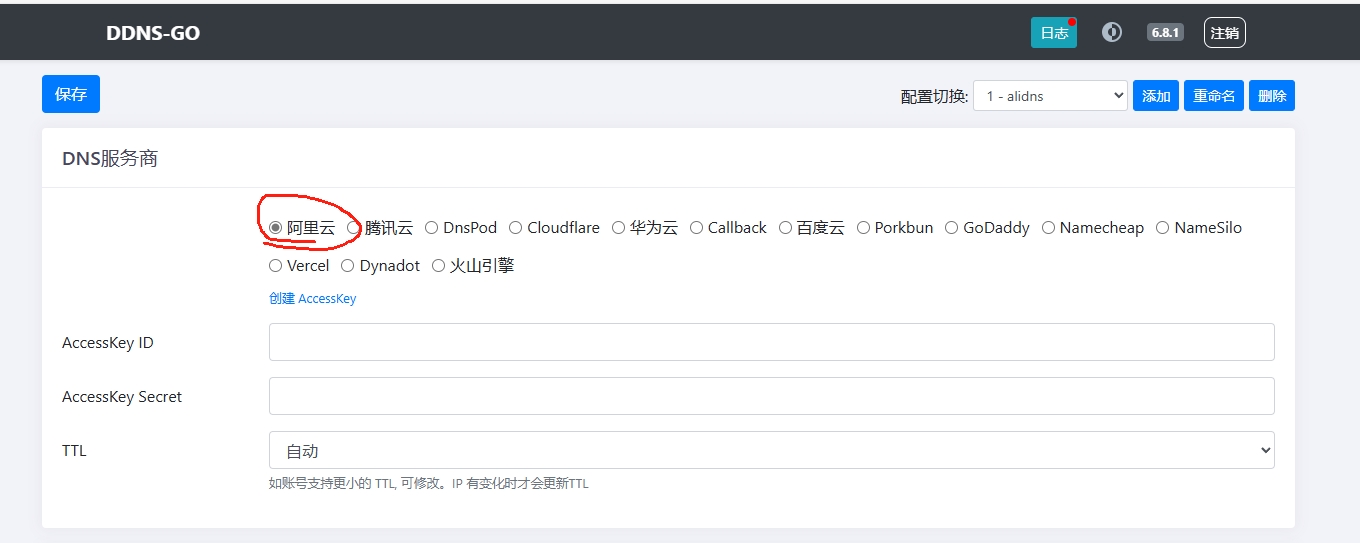
图4:
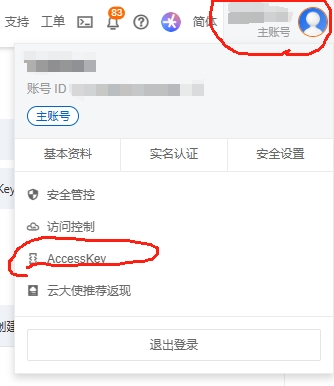
图5:
第四步
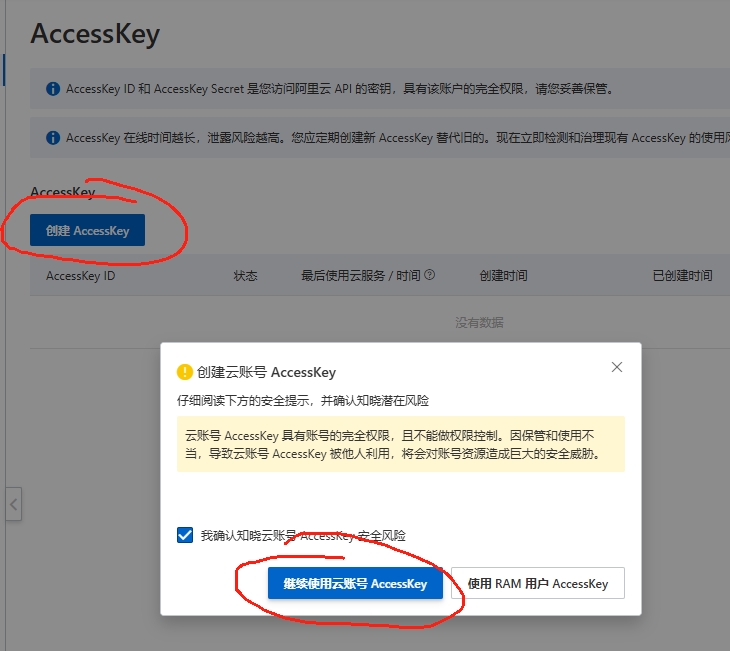
点击创建AccessKey,选择“继续使用云账号AccessKey”。(见图6)
图6:
第五步
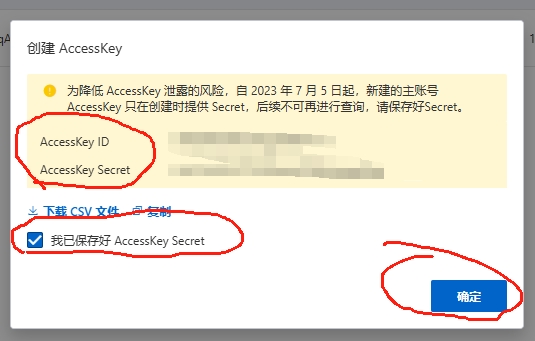
此时会显示你的AccessKey ID和AccessKey Secret,请注意,AccessKey Secret只会出现一次!!建议复制保存到自己能找到的地方,以便以后使用!(见图7)
图7:
第六步
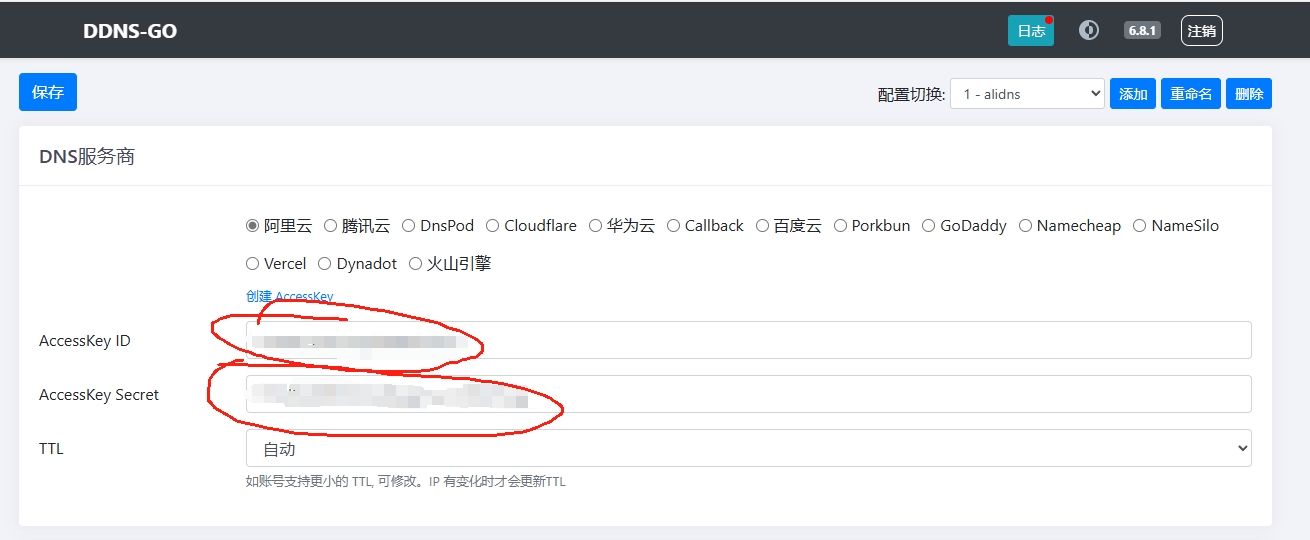
将AccessKey ID和AccessKey Secret复制粘贴到ddns-go中。(见图8)此处切记,一定要检查前后有没有空格,如有空格,一定要删除!!!
图8:
第七步
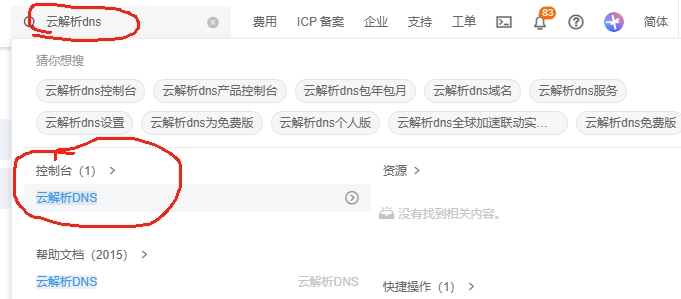
回到阿里云控制台,右上角搜索栏中搜索“云解析dns”,并打开。(见图9)
图9:
第八步
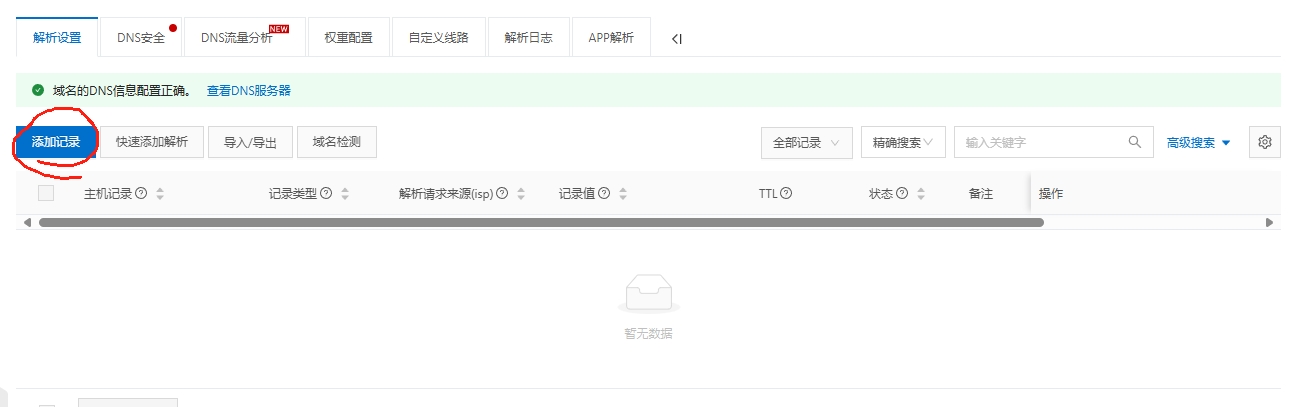
进入后,会显示你在阿里云购买的域名,点击进入。(见图10)然后点击“添加记录”。(见图11)
图10:
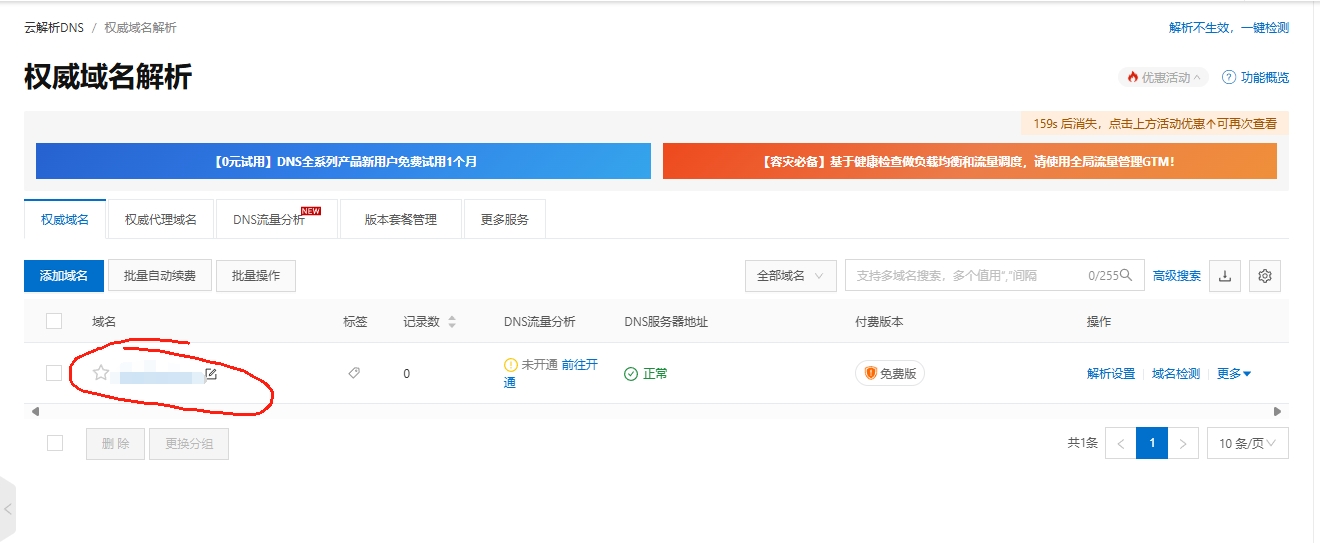
图11:
第九步
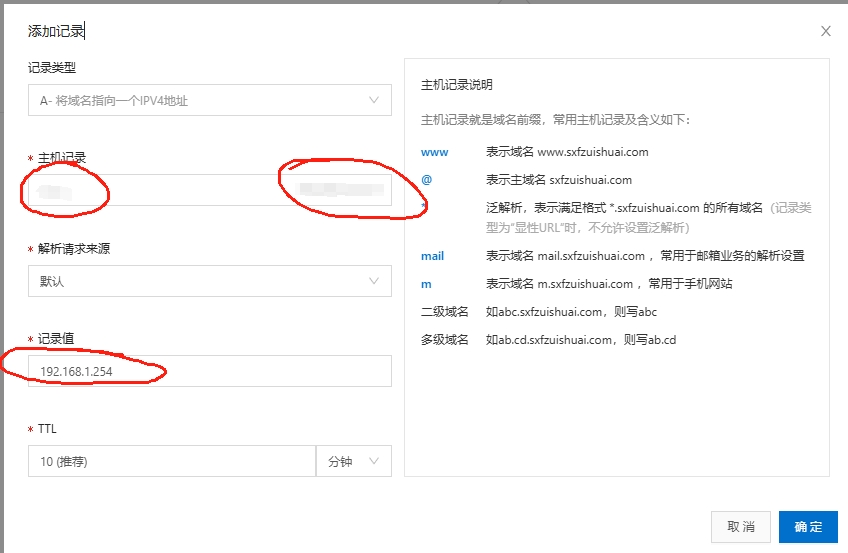
“主机记录”可以自己输自己喜欢的,再加上后面的固定,合在一起及时你以后访问的域名。然后把下面的“记录值”里面输入你软路由的后台管理局域网地址,然后确定,其他设置不用改变。(见图12)
图12:
第十步
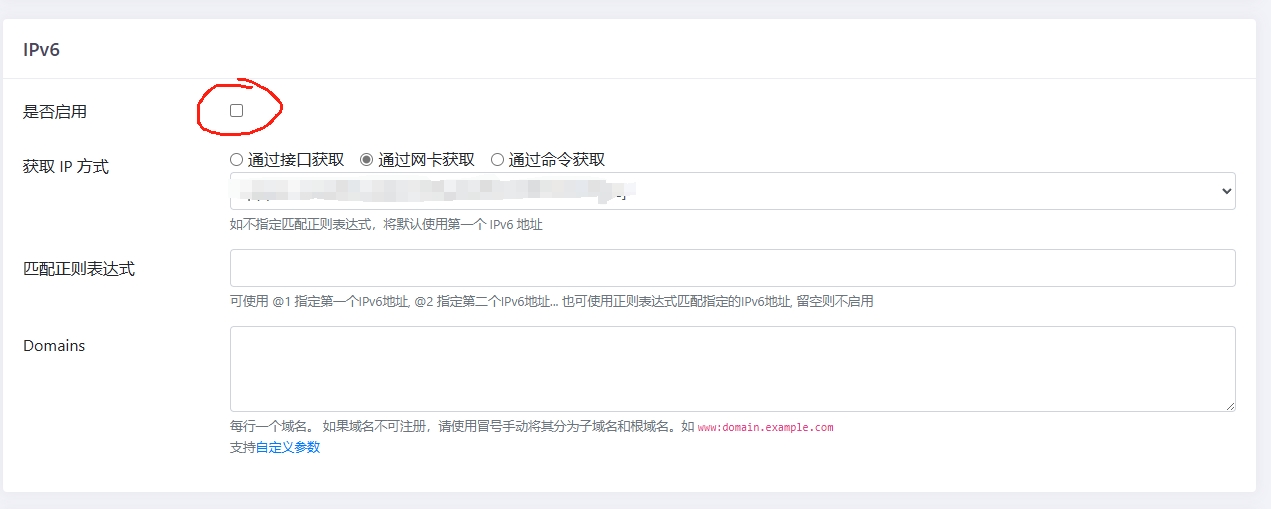
回到ddns-go后台,把IPv4勾选启用,然后再Domains里面输入刚才阿里云解析的域名,注意一定要是完整的域名,也就是图12中的“主机记录”前面和后面加起来。(见图13)然后IPv6不勾选启用(见图14),其他设置不用改动,最后点击保存。
图13:
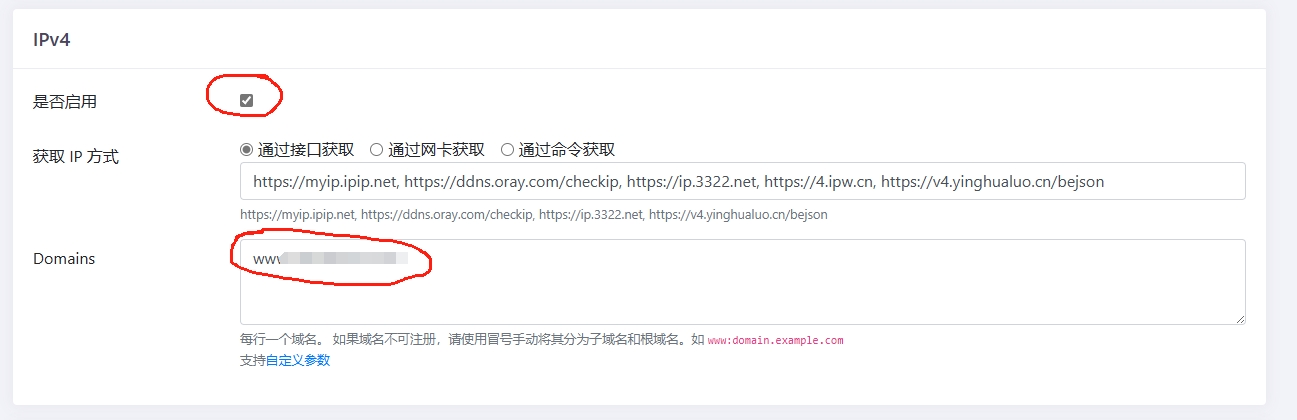
图14:
第十一步
回到阿里云控制台,刚才的dns云解析,可以看到,已经解析到了我们的公网IP。(见图15)
图15:


非特殊说明,本博所有文章均为博主原创。

棉花糖猫猫
这教程步骤太细了,照着做一遍居然真通了👍
BubbleTrouble
阿里云AccessKey那步差点翻车,空格真的坑!
语言空洞
新手问下:没公网IP是不是直接歇菜?
机警小羚羊
@语言空洞: 没公网IP的话建议直接换移动或者报装企业宽带,别折腾了
寂静独行
我之前也踩过这坑,ddns-go填域名时漏了后缀死活不生效
忆梦者
运营商给的是动态公网吧?隔几天IP变了还能自动更新不?
星空织梦
感觉还行,比用花生壳稳定多了
幽梦烬羽
图12里记录值填局域网地址?确定不是公网IP?🤔
灵感工坊
前几天刚搞完这个,确实折腾了好久,建议加个故障排查小节
放荡不羁爱自由
@灵感工坊: 可以加个定时重启脚本,防万一,我之前试过挺稳的
夜隐
又是标题党?说好的外网访问nas结果卡在端口转发…
翠堤春晓
@夜隐: 同感,搞完才发现端口转发没设,白忙活一通
水无痕
ddns-go版本有要求吗?我装的旧版界面不太一样
小彩虹
@水无痕: 新版ddns-go界面确实改了不少,建议更新下截图
快乐肥宅
没公网IP真没法搞,除非上内网穿透,但延迟高得要命
赛博秘语
求问这个ddns-go更新频率是几分钟一次啊?
默默围观群众
教程是OK的,但别忘了在路由器里还得做端口映射到NAS
宇宙无敌帅
记录值填局域网地址明显错了,应该是填路由获取到的公网IP吧?
夜枭使者
我用的腾讯云,换成DNSPod是不是也能照着这个来?
社交能量条0%
这波操作下来,半夜IP一变全断,自动更新得看ddns-go的心情hhh
玛丽莲·梦游
阿里云那个AccessKey我手抖多敲了个空格,卡了两小时,真无语
麒麟瑞云
@玛丽莲·梦游: AccessKey那个步骤真的要注意,我之前也是被空格坑过
黑洞笔记
这配置在ARM架构的路由器上能用吗?
天秤座的风
端口映射部分能再详细点吗?感觉这里容易卡住
电子守护者
我用的也是阿里云,照着做成功了,比之前用的脚本省心
夜阑呓语
运营商给的内网IP是不是就没戏了?
残骸猎人
为什么我这边显示解析成功但是外网还是访问不了啊
冰川记忆收集者
这个跟cloudflare的DDNS比起来哪个更好用?