前言:群晖NAS上部署了Docker后,可以有许多有趣的镜像通过Docker来部署,Docker不仅仅可以提高我们群晖NAS或者支持Docker的NAS的使用率也可以对我们的生活起到帮助和影响。随着手机终端的普及,纸质书本阅读方式逐渐转到电子阅读方式,本文就自己在NAS部署自己的阅读服务器遇到的问题和解决方法分享出来供感兴趣的朋友参考,这里需要备注一下自己阅读服务器方案是基于群晖NAS,系统版本为7.2,其他NAS系统请酌情参考。这其中如果还不太清楚群晖NAS上Docker如何安装使用请参考下面文章:


一、Reader部署
1、群晖NAS Docker套件Container Manager里面在注册表里搜索“reader”,下载这个镜像,大约170MB左右。这个reader镜像有160个星星,在这类中属于下载最多的,很热门。
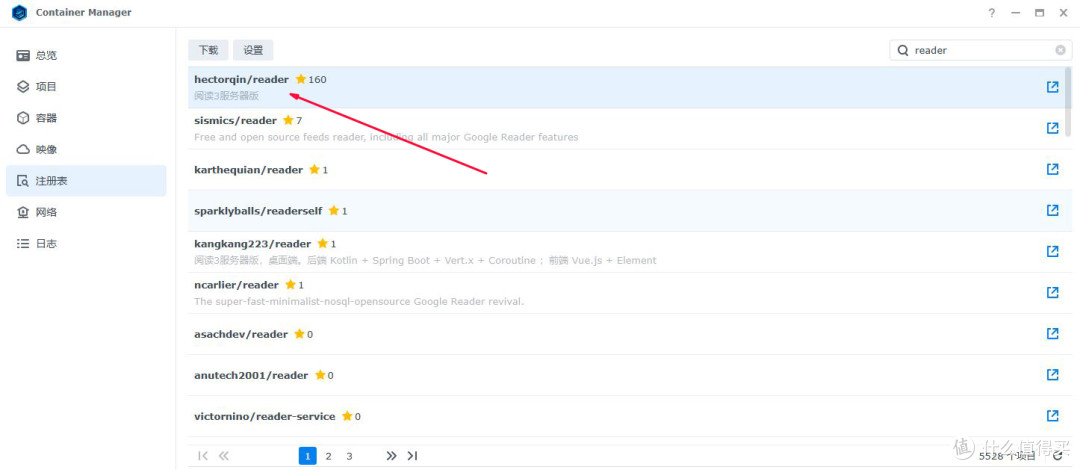 reader镜像下载
2、镜像下载好了后,在容器里面新增一个容器,映像选下载好的last版本的镜像,按下面图示配置好相关参数。常规设置处:启用自动重新启动处请打勾,这样避免NAS设置重新启动后,Docker没有启动。
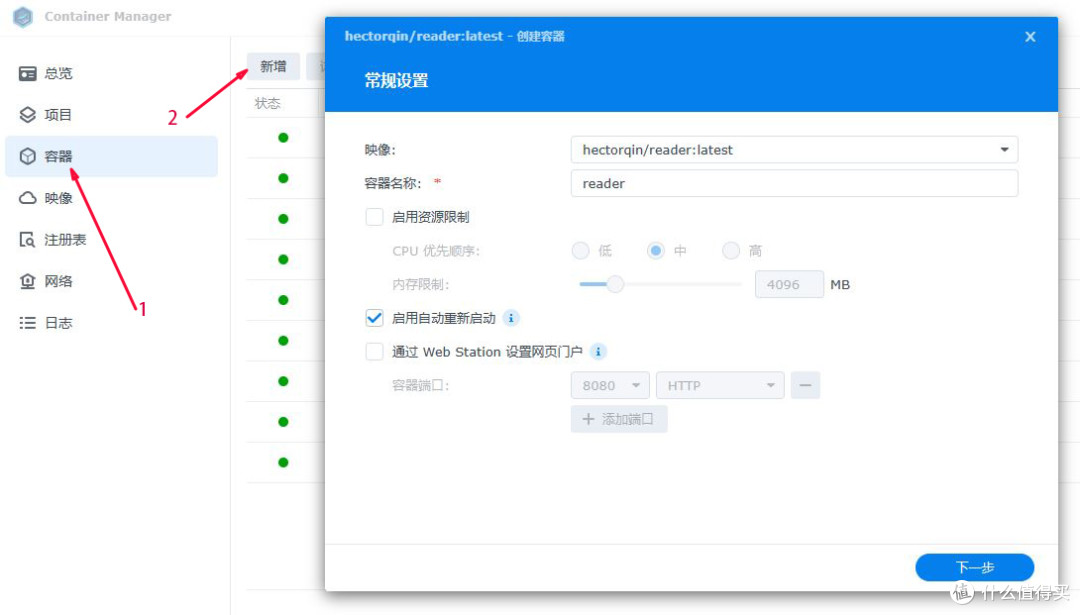 常规设置
常规设置
3、在进行容器设置时,请提前在NAS的共享文件夹docker目录下创建reader目录,并在reader目录下建立log和storage目录给reader容器使用。
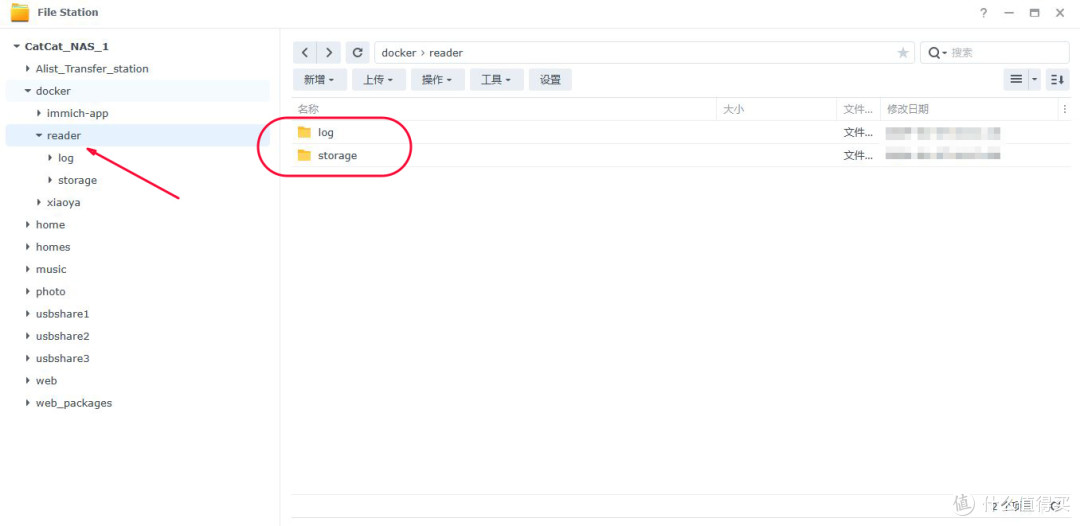 NAS上建立reader容器使用的共享文件夹
4、接下了的创建reader容器的高级设置里,端口设置可以设置一个自己NAS上没有使用并符合系统要求的端口号,这样访问是NAS地址跟这个端口号时就可以正确访问。这里设置端口号为9527,存储空间设置这里只需要把前面建立好的文件夹reader映射给/log和/storage即可。
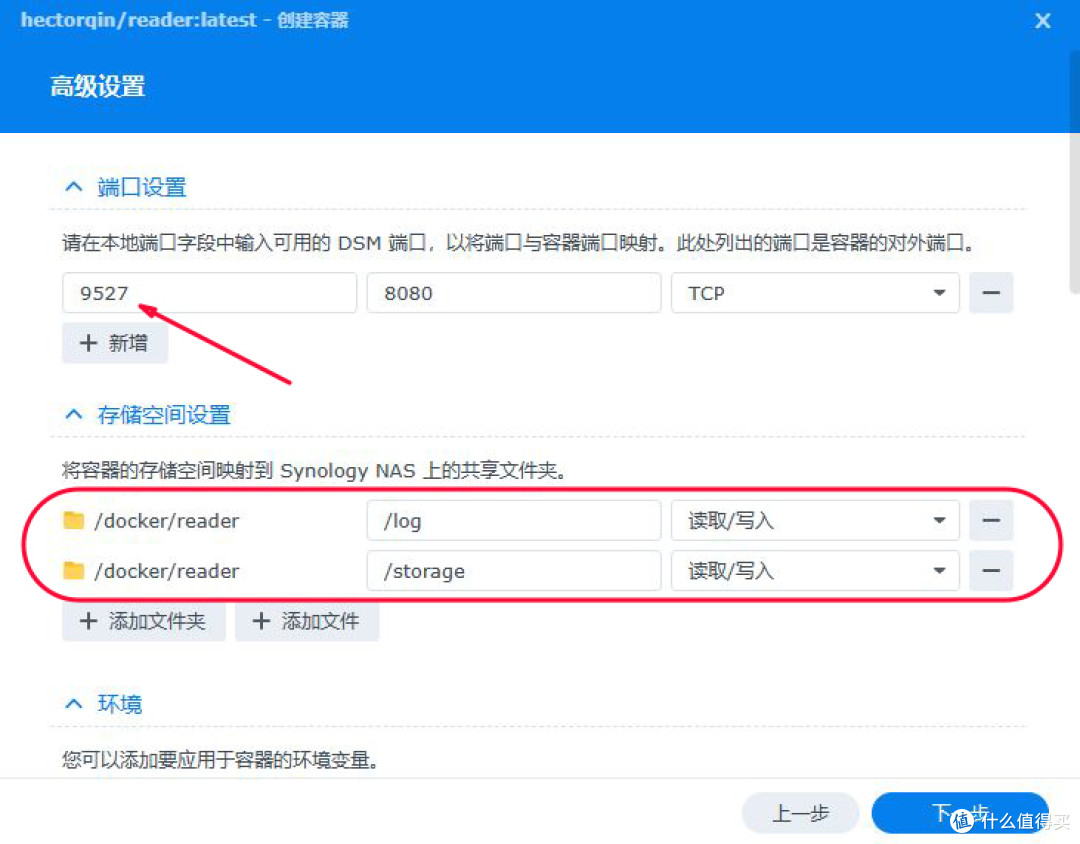 高级设置部分:端口设置和存储空间设置
5、网络设置默认选则桥接,除非你想reader容器自己有独立地址,那么你可以设置网络类型为host。
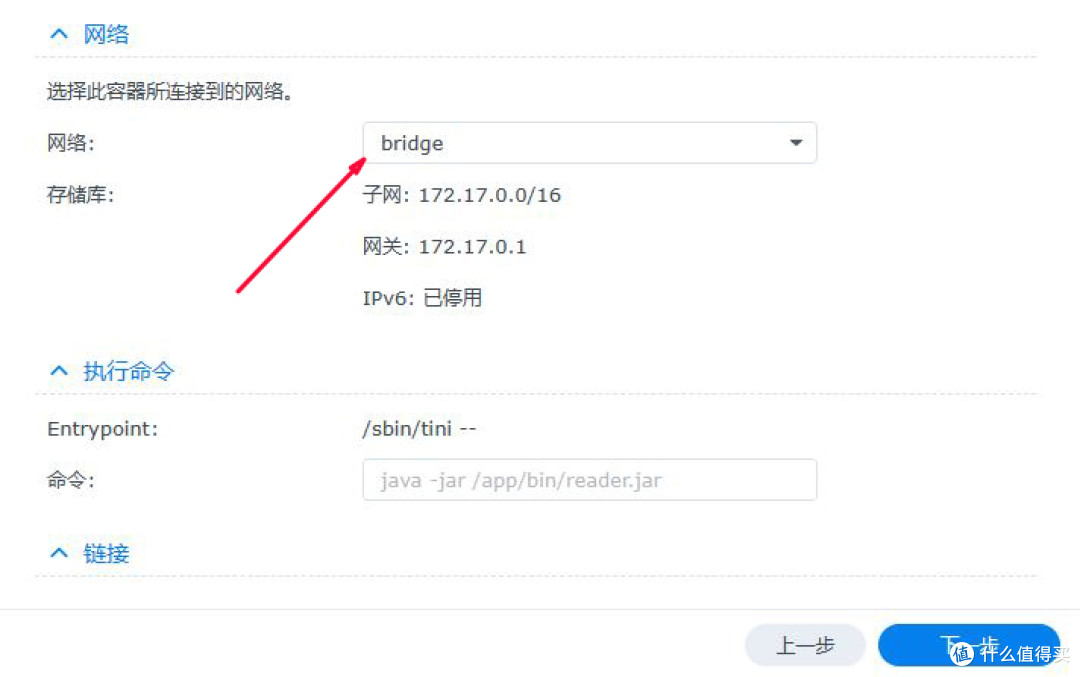 reader容器的网络设置默认设置为bridge
6、设置好了后,在确认前可以看看设置摘要,对比各个设置参数,确认没啥问题点击完成即可。
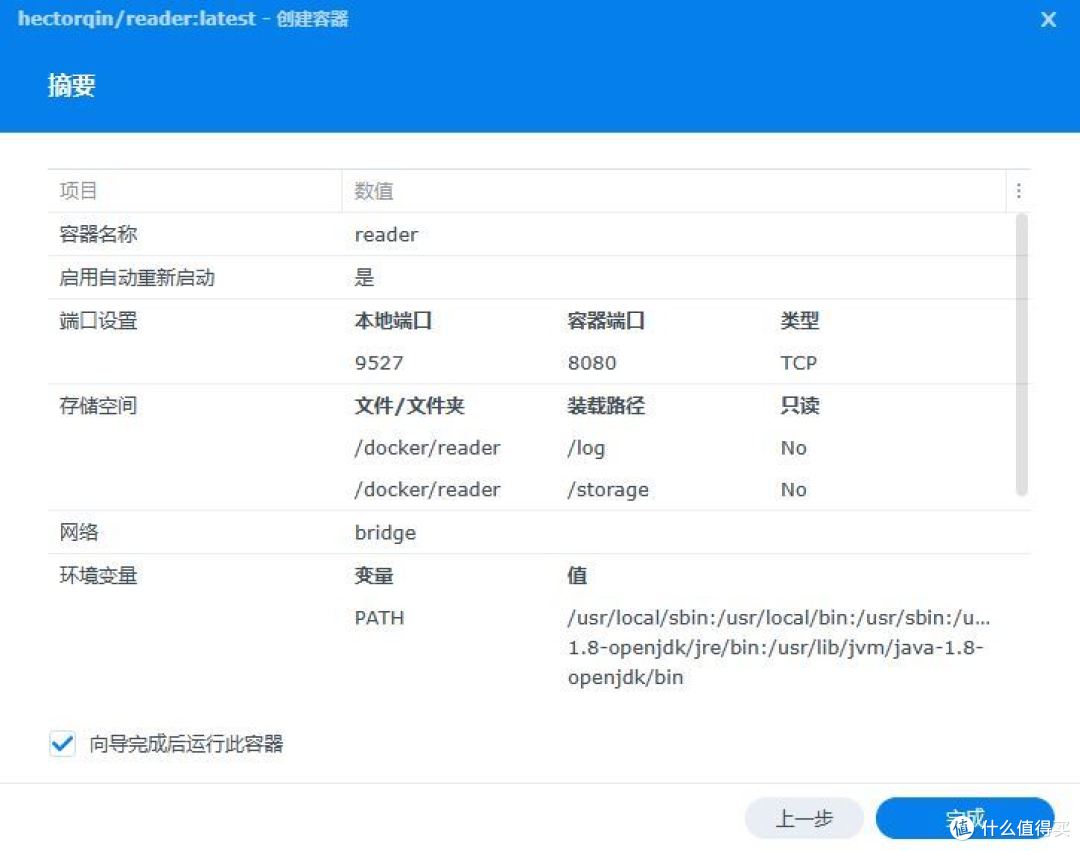 设置信息摘要
二、Reader使用
1、浏览器打开http://
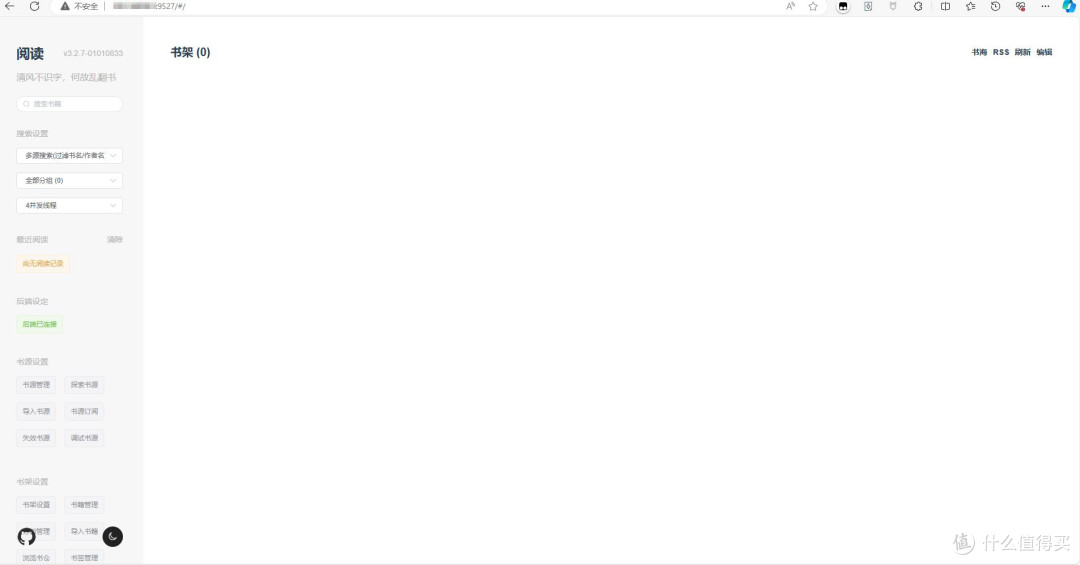 reader初始界面
2、对于书源的导入,需要自行寻找合适书源导入即可,一般书源分两种导入情况,本地文件和网络链接。 书源格式后缀有 txt、json。这个需要自行搜索查找。
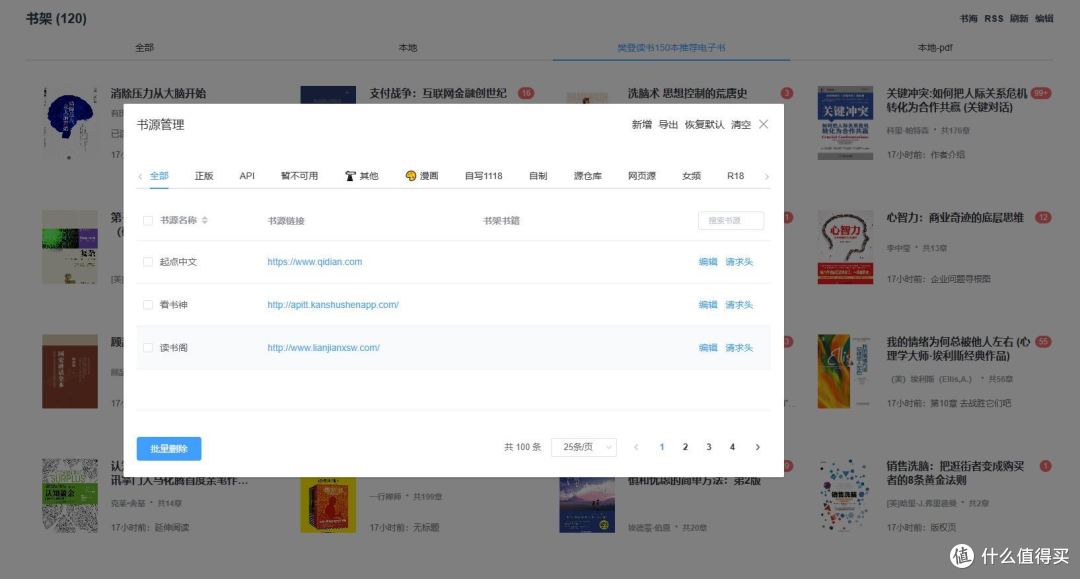
3、对于本地书籍,那么只需要导入即可,支持很多格式txt、epub、pdf、等,导入书籍可以进行分组分类,便于自己查找查看。
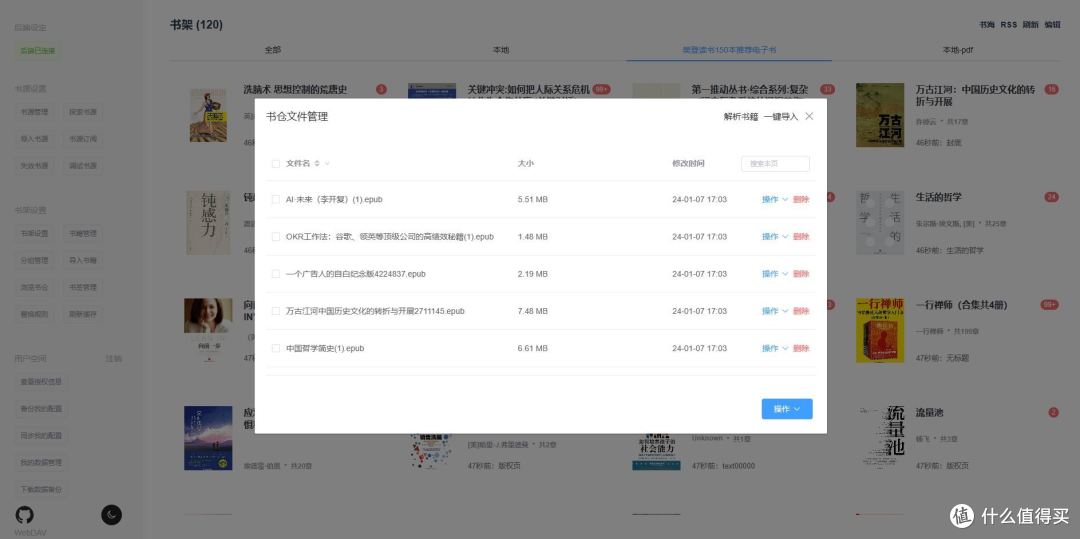 本地书籍导入
4、移动端的使用,reader是一个基于web界面的阅读服务器应用,只要手机支持浏览器打开,就可以用手机自带浏览器浏览http://:9527就可以开始阅读,对于安卓手机可以下载名字为legado的阅读APP,这个需要自己到各大安卓手机商店搜索下载,对于IOS,比较遗憾没有APP支持,只能通过Safari或者其他支持IOS的浏览器浏览http://:9527开始阅读
 iPhone手机端阅读界面
三、总结
总体来说,reader阅读服务器部署简单,使用也简单明了,唯一不太友好的就是ios端软件支持力度有点弱,另外部署到自家NAS上远程访问也需要自己NAS具备DDNS或者其他开启远程访问NAS的功能,相对来说有一定难度,但瑕不掩瑜,毕竟部署一款自己的阅读服务器很有成就感,书籍存放在自己的服务器上相对安全性也要高很多。

非特殊说明,本博所有文章均为博主原创。
无头鬼
reader在ios上确实有点麻烦,只能用浏览器看
孤寂月光
@无头鬼: ios要是能出个专用app就好了,浏览器看着真累
BlackWidow
之前折腾了好久端口映射,这个教程帮大忙了
ChirpySparrow
有没有人试过其他阅读器镜像?哪个更好用?
天际线科技
部署完发现书源不好找啊,求推荐稳定的书源
绯色之雨
这部署步骤写得好详细,跟着操作一遍就成功了👍
晴空色
@绯色之雨: legado配reader真的绝了,自动刷新书签太香了
秋水眸
用了一周感觉还不错,就是加载大文件有点慢
星芒旅人
@秋水眸: 加载大文件慢可以试试压缩格式,或者分章节导入
BouncyKangaroo
安卓端用legado确实方便,同步书签很顺畅
半盏清茶
@BouncyKangaroo: 我用DS920+跑着挺稳,DS220+应该也行,别担心性能
影之回响
为啥我的容器老是自动停止?日志里也看不出问题
白虎震岳
@影之回响: 容器老停可能是内存不够,看看是不是开了太多应用
SillyMonkey
自己的阅读服务器确实安全,不用担心平台倒闭
星环歌者
这个配置在DS220+上跑得动吗?担心性能不够
暗夜捕手
这教程太实用了,手残党也能一次成功
银羽
话说reader这个镜像最近更新频繁,bug少了不少
Star Gazer
不是说支持pdf吗?怎么我传的PDF显示乱码啊?
海风轻抚
之前用过Koodo Reader,但同步功能不如这个方便
木樨影
远程访问搞定了!搭配DDNS终于能在外面看了