是否在 WordPress 网站上看到严重错误?
WordPress 有时可能会向您显示一条消息“此网站出现严重错误。请检查您的站点管理员电子邮件收件箱以获取说明。它还将包含指向 WordPress 指南中调试的链接。
在本指南中,我们将向您展示如何轻松修复 WordPress 中的严重错误。我们还将讨论导致此错误的原因以及如何避免它。
什么是 WordPress 中的严重错误?
WordPress 中的严重错误是阻止 WordPress 加载正常工作所需的所有脚本的错误。
以前,此WordPress 错误会导致死机白屏或屏幕上出现致命错误消息。大多数初学者并没有发现它很有帮助,并且很难自己解决问题。
从 WordPress 5.2 开始,用户现在将看到一条通用错误消息“此网站出现严重错误。请检查您的站点管理员电子邮件收件箱以获取带有 WordPress 调试指南链接的说明。
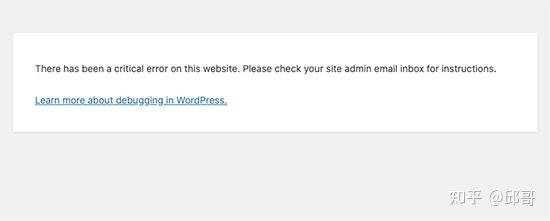
它还会向您的 WordPress 站点的管理员电子邮件地址发送一封电子邮件,其中包含有关错误的更多详细信息以及一个在恢复模式下访问您的 WordPress 仪表板的链接。
是什么导致了 WordPress 中的严重错误?
WordPress 中的严重错误通常是由阻止 WordPress 正常运行的插件、脚本或代码故障引起的。
除非您解决此问题,否则 WordPress 无法加载所需的其余文件。
如果您最近将某些教程中的代码片段复制并粘贴到您的网站,则可能会触发严重错误。
所有顶级 WordPress 插件都经过全面测试,因此它们不太可能自行导致严重错误。但是,与另一个 WordPress 插件或某些自定义代码的冲突可能会触发该错误。
话虽如此,让我们来看看如何轻松修复 WordPress 中的严重错误并恢复您的网站。
修复 WordPress 中的严重错误(2 种方法)
严重错误消息本身对于查找问题原因并修复它不是很有用。幸运的是,WordPress 还会向您网站的管理员电子邮件地址发送一封电子邮件。
现在,许多 WordPress 站点在发送电子邮件时都存在问题,因此您可能收不到这封重要的电子邮件通知。如果您属于这些用户,请不要担心。我们将向您展示如何在没有电子邮件的情况下修复严重错误。
另一方面,如果您确实收到了 WordPress 技术问题电子邮件通知,那么我们将向您展示如何理解它并使用它来恢复您的网站。
只需单击下面的链接即可直接跳到您需要的部分:
使用 WordPress 调试电子邮件修复严重错误
首先,您需要访问您在网站上用作WordPress 管理电子邮件的电子邮件地址的收件箱。
不确定您使用哪个电子邮件地址作为管理员电子邮件?这是您在安装 WordPress时提供的电子邮件地址。
如果您使用的是Bluehost或使用 WordPress 自动安装程序,那么您的管理员电子邮件地址可能与您用于WordPress 托管帐户的地址相同。
在您的收件箱中,您会看到一封主题为“您的站点遇到技术问题”的电子邮件。在其中,您会找到更多有关导致 WordPress 网站出现严重错误的原因的有用信息。
例如,在下面的屏幕截图中,您可以看到严重错误是由我们测试站点上的 WordPress 主题引起的。
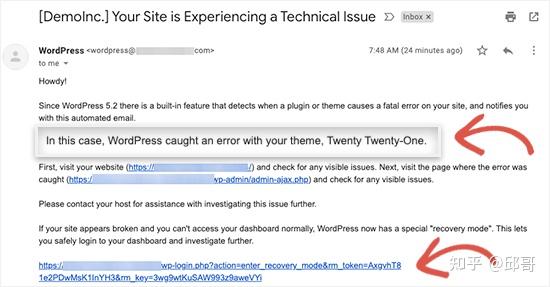
该电子邮件还包含一个特殊链接,允许您以恢复模式登录到您的WordPress 网站以修复和调查问题。
在电子邮件的底部,您将看到有关错误的更多详细信息,包括触发错误的特定文件和代码。
在下面的这个例子中,我们主题的 functions.php 文件中第 614 行的一些代码负责触发错误。
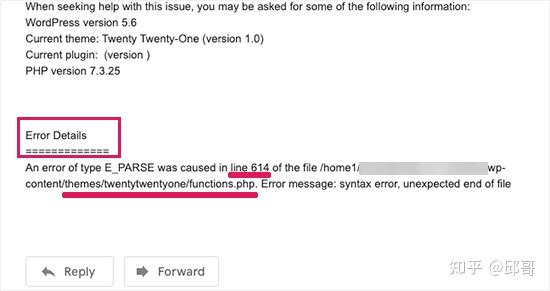
这是另一个示例,它显示了由故障的 WordPress 插件引起的错误详细信息。
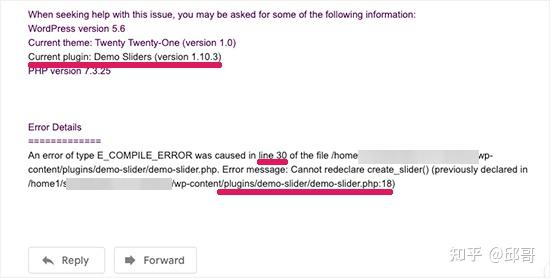
现在你只需要点击 WordPress 恢复模式的链接,这将带你到你的 WordPress 管理区域。
系统会要求您登录以继续。
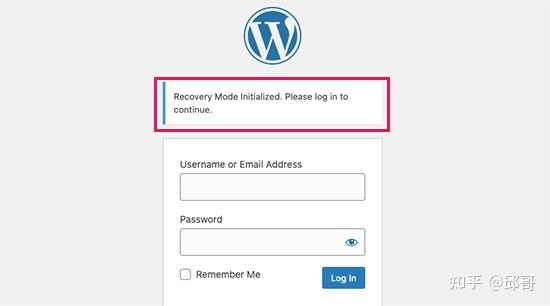
登录后,您将看到一条通知,通知您有关严重错误、导致错误的原因以及指向您可以去修复它的地方的链接。
例如,在下面的屏幕截图中,它通过指向插件页面的链接通知我们插件导致的严重错误。
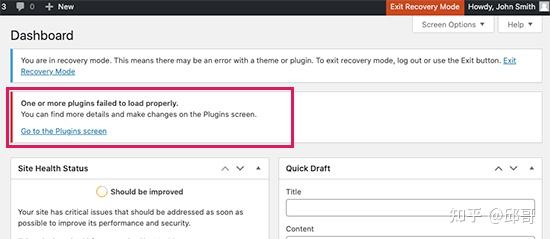
现在,如果您单击该链接,它将向您显示行为不当的插件。它还会准确显示是哪一行代码导致了错误。
您可以继续并暂时停用该插件。
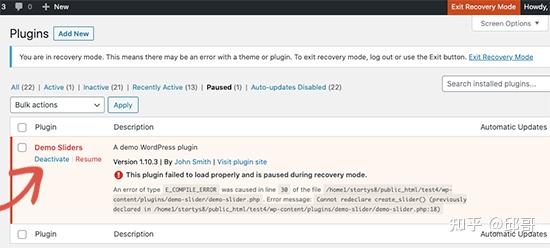
然后你可以简单地找到一个替代的WordPress 插件,或者看看你是否可以获得插件开发人员的支持。
同样,如果问题出在您的主题上,那么您将看到指向“主题”页面的链接。在页面底部,您可以看到导致问题的主题。
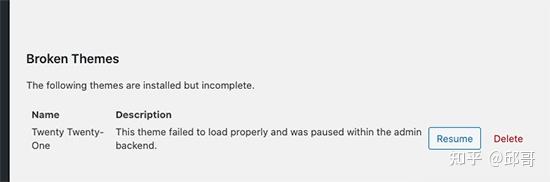
您可以简单地更改您的 WordPress 主题,或删除损坏的主题并从官方来源重新安装相同主题的新副本,看看是否可以解决问题。
解决问题后,您只需继续并单击顶部的退出恢复模式按钮即可。
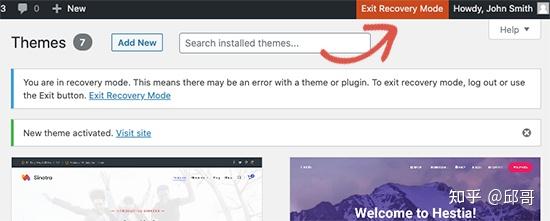
在大多数情况下,您的 WordPress 网站现在会开始正常工作。
但是,如果您仍然在 WordPress 中看到严重错误,则可以尝试下一步中的故障排除步骤。
手动修复 WordPress 中的严重错误
如果您没有收到 WordPress 严重问题通知电子邮件,那么您可以按照以下方法排除和修复 WordPress 中的严重错误。
如果错误是由您最近采取的操作引起的,那么您只需撤消该操作即可解决问题。
例如,如果您安装了一个新插件并激活它导致了严重错误,那么您需要停用该插件(我们将在下面的第一步中向您展示如何执行此操作)。
另一方面,如果您不确定,那么您可以简单地按照以下步骤操作。
1.停用所有WordPress插件
禁用有故障的 WordPress 插件的最简单方法是停用它。但是,由于严重错误,您无权访问管理区域并且您不知道要停用哪个插件。
为了解决这个问题,我们将停用所有 WordPress 插件。别担心,一旦您可以访问您的 WordPress 管理区域,您就可以轻松地重新激活它们。
只需使用FTP 客户端或 WordPress 托管控制面板中的文件管理器应用程序连接到您的 WordPress 网站。
连接后,您需要导航到该/wp-content/文件夹。
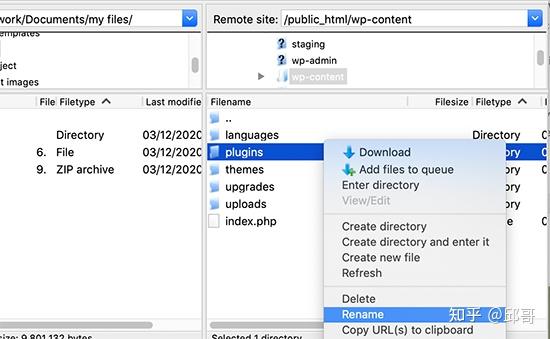
在 wp-content 文件夹中,您会看到一个名为“plugins”的文件夹。您需要右键单击它,然后选择“重命名”选项。
接下来,将插件文件夹的名称更改为您喜欢的任何名称。在我们的示例中,我们将其称为“plugins.deactivate”。
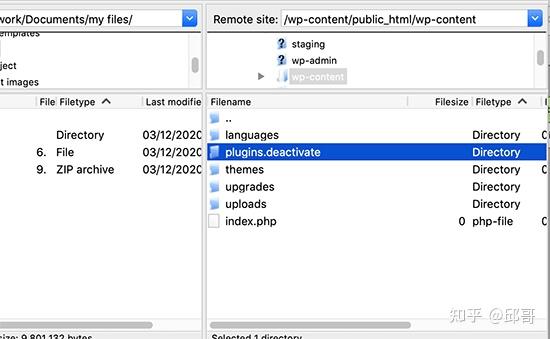
执行此操作后,所有插件都将被停用。
基本上,WordPress 会查找插件文件夹以在您的网站上加载激活的插件。当找不到插件文件夹时,它根本无法激活插件并自动将它们设置为停用。
您现在可以访问您的网站,查看严重错误消息是否已消失。
重要提示:无论严重错误问题是否得到解决,都不要忘记将 plugins.deactivated 文件夹重命名回“plugins”。然后 WordPress 将识别该文件夹,您将能够从 WordPress 仪表板中一个一个地重新激活它们,这样您就可以确定是哪个文件夹导致了严重错误。
2.切换到默认主题
解决严重错误的下一步是将您的 WordPress 主题切换为默认主题。如果它是由当前 WordPress 主题中的某些代码引起的,这将解决严重错误问题。
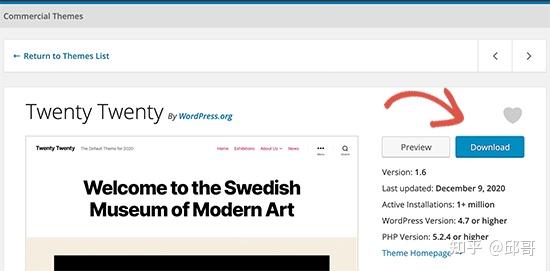
只需转到 http://WordPress.org 主题目录并下载 TwentyTwenty 或 Twenty-TwentyOne WordPress 主题的全新副本。
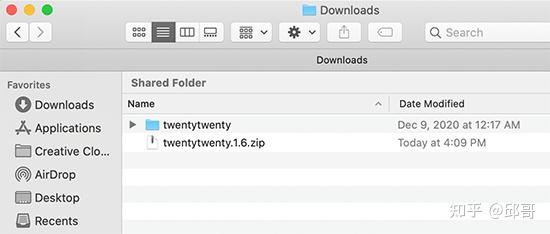
接下来,您需要将主题文件解压缩到您的计算机上。这将在您的计算机上创建一个具有主题名称的文件夹。
现在您需要使用 FTP 客户端或主机控制面板中的文件管理器应用程序连接到您的 WordPress 站点。连接后,导航到 /wp-content/themes 文件夹,您将看到您网站上安装的所有主题的列表。
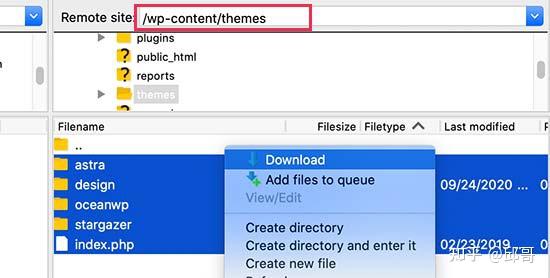
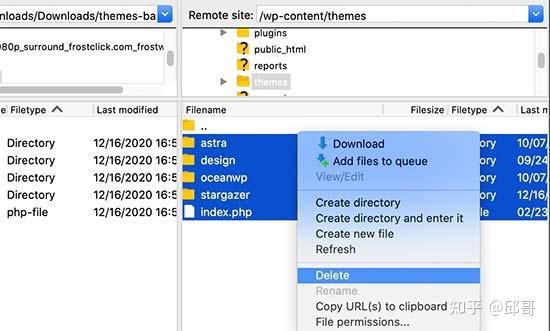
继续将它们全部下载到您的计算机上作为备份。之后,您需要从您的网站中删除所有主题文件夹。
您的 WordPress 站点现在没有安装主题。要解决此问题,请继续上传您之前下载的默认主题文件夹。
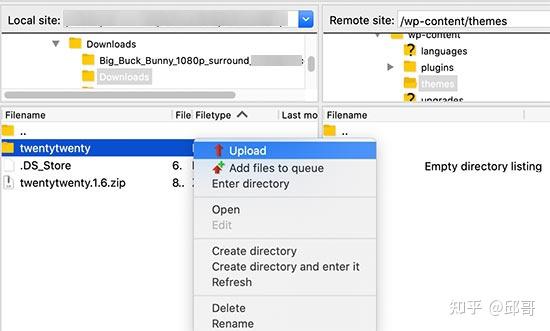
完成后,您可以尝试访问您的网站。
如果严重错误是由您的 WordPress 主题引起的,那么它现在应该会消失,您将能够访问您的网站。
3.重新安装WordPress
损坏的 WordPress 核心文件或恶意软件也可能触发 WordPress 中的严重错误。解决此问题的最简单方法是重新安装 WordPress。
只需转到 http://WordPress.org 并将新的 WordPress 副本下载到您的计算机。下载文件后,您需要将其解压缩到您的计算机上。这将创建一个名为“wordpress”的文件夹,其中包含重新安装所需的所有文件。
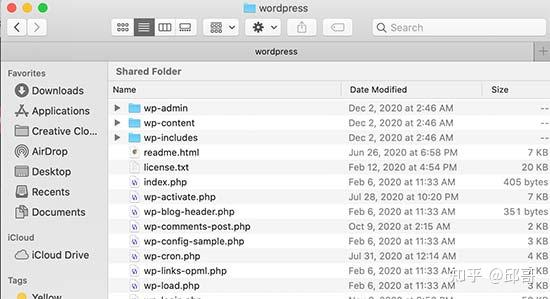
接下来,您需要使用 FTP 客户端或主机控制面板中的文件管理器应用程序连接到您的 WordPress 站点。
连接后,您需要导航到网站的根文件夹。根文件夹是其中包含 wp-admin、wp-content、wp-includes 和 wp-admin 文件夹的文件夹。
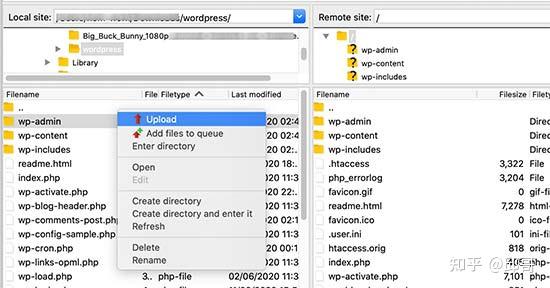
现在选择wordpress您计算机上文件夹中的文件并将它们上传到您的网站。您的 FTP 客户端会询问您是要覆盖这些文件还是跳过它们。您需要选择“覆盖”并选中“始终使用此操作”选项旁边的框。
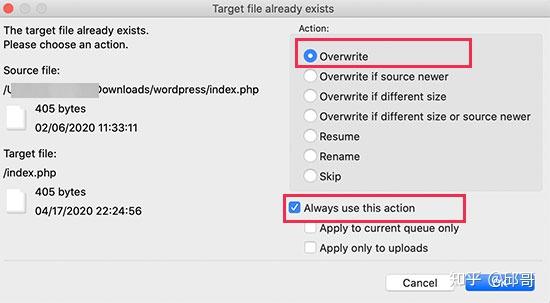
单击确定按钮继续。您的 FTP 客户端现在将用您计算机中的新副本替换所有核心 WordPress 文件。
完成后,您可以尝试访问您的网站,看看是否解决了错误。
如果严重是由损坏的 WordPress 核心文件或恶意软件引起的,那么错误现在应该消失了。

非特殊说明,本博所有文章均为博主原创。
睿思
这方法试过,重命名插件文件夹真管用👍
香蕉船
@睿思: 没错,重命名插件文件夹相当于全停,省得进不去后台,省心
社恐の守护神
邮件收不到真的很抓狂,建议改用第三方邮箱
噬心魔童
要是主题出问题是不是也得一个个排查啊?
残月魂
前几天刚遇到这情况,邮件死活收不到,最后靠FTP解决的
湮灭之子
话说恢复模式链接有效期是多久?怕半夜出问题来不及处理
猴子机机
我每次一更新主题就崩,是不是代码写得太烂了…
城市慢跑者
@猴子机机: 主题更新后崩可以先切回默认主题再排查,别急着删代码
沙漠之星
换默认主题就能救急,记下了,保命用
夕野
@沙漠之星: 这个方法保命是真的,上次靠它续了命
幻光蝶
核心文件覆盖会不会把我的自定义设置也冲掉?
Finn星
@幻光蝶: 不会的,设置都在数据库里,放心覆盖
樱吹雪
蛮好的,步骤挺清楚,就是操作起来还是有点慌
绵羊咩咩
又不是第一次见白屏了,心累,WordPress能不能稳一点
永夜之瞳
@绵羊咩咩: 心累是常态了,WordPress一更新准出事
SocialSparks
有人在用SiteGround吗?他们家的文件管理器藏得也太深了吧
疾风豹
邮件收不到太常见了,主机商垃圾才是真问题
Fire阳
换主题最快,我直接ftp删掉再传个干净的
狡猾小豺狼
插件冲突最坑,莫名其妙就炸了,烦死了
量子裁缝
恢复模式链接好像24小时?得查下文档确认
Vega辰
自定义代码别乱贴,分分钟教你什么叫白屏
石韵
核心文件重装后记得清缓存,不然还是加载旧的
唱念做
@石韵: 对,缓存没清干净的话老是旧的,顺手再清一次就稳了
三眼真君
这招真的管用,刚试了下,网站又能打开了
梦境回声
有人能分享下在本地调试恢复模式的步骤吗?我总是找不到入口
云朵啵啵
前几天我也遇到严重错误,先把插件文件夹改名,站点恢复后才发现是某插件跟主题冲突,后来把冲突插件换成了官方推荐的版本,整个过程踩了不少坑,但最终站点又正常了