一、单元格格式法
优点:设置速度较快且适用于多个单元格同时操作。
缺点:此方法,必须有1位或4位小数,不可任意设置保留小数位数。
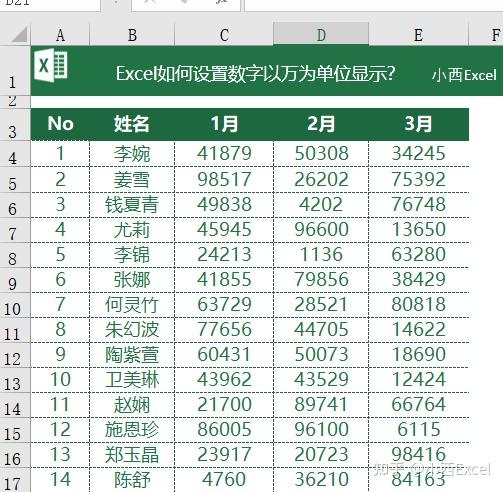
1、选中单元格区域,同时按下【Ctrl+1】
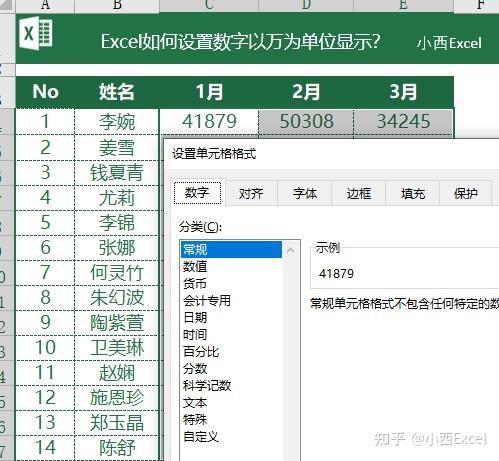
2、点击【自定义】,在【类型】选项中录入【0!.0,】,最后点击【确定】即可完成
ps:在录入0!.0,时,一定要将输入法切换为英文状态!
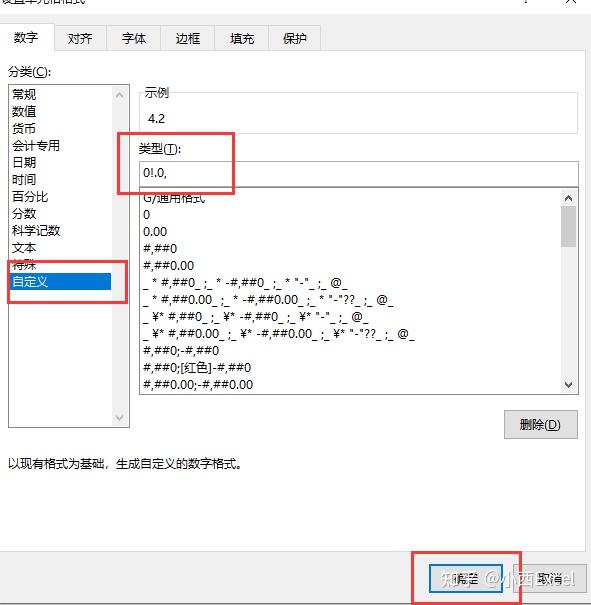
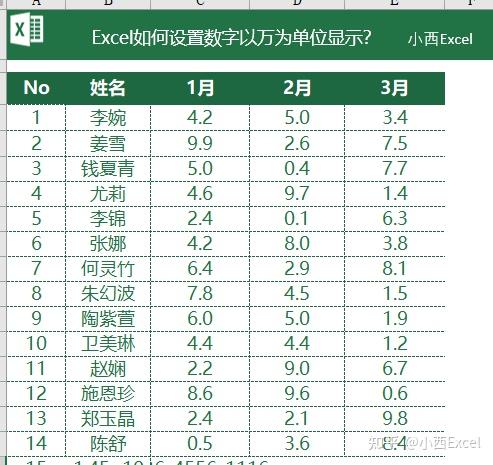
3、怎么在数字后面添加“万”呢?我们只需要在【类型】选项中录入【0!.0,万】就可以搞定。
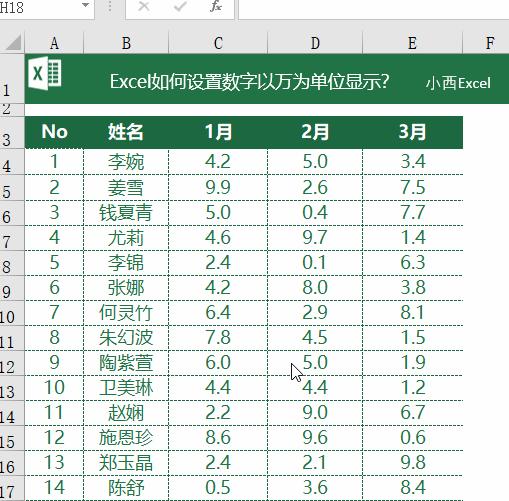
4、如果想要保留4位小数,则在【类型】中录入【0!.0000】
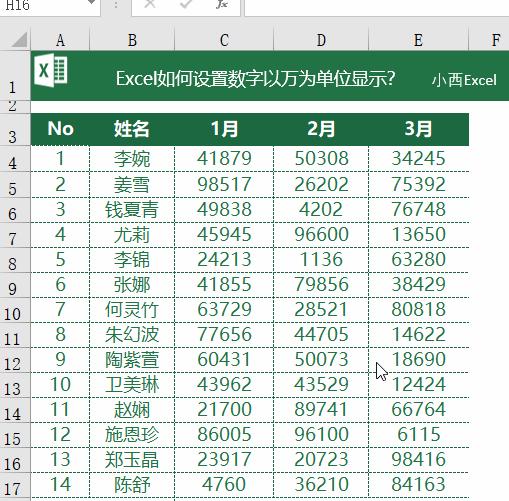
二、选择性粘贴法
优点:设置速度比较快,可以任意设置数字保留小数位数。也可以通过设置单元格格式批量在数字后面添加单位万。
缺点:需要插入一个辅助单元格,但辅助单元格在操作完成后可以删除。
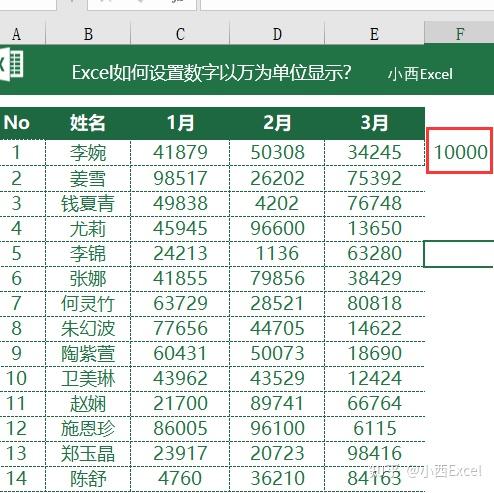
1、插入一列辅助单元格,在单元格中录入数字1000,然后复制该单元格
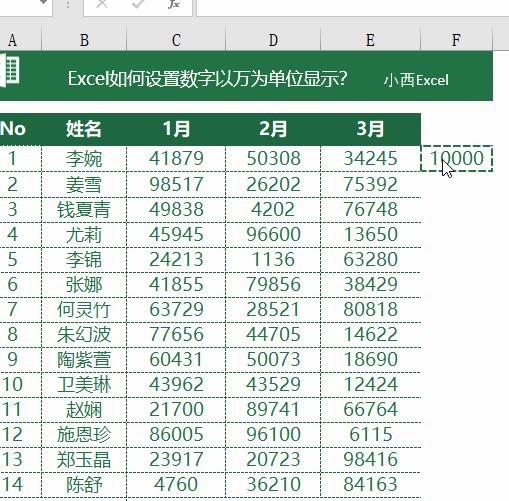
2、选中数据单元格区域,右击鼠标,选择【选择性粘贴】,点击【除】,选择【确定】
3、设置单元格格式,点击【数值】,选择保留的小数位数。
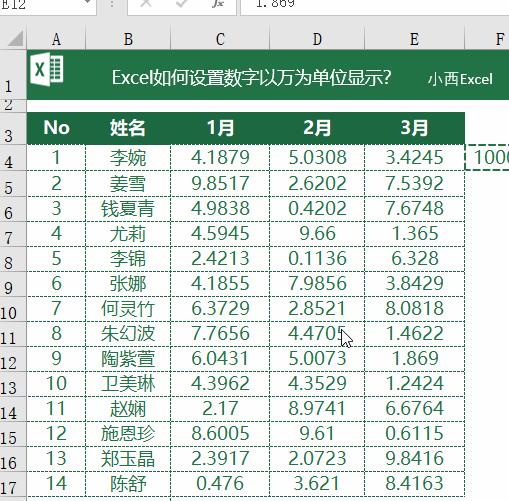
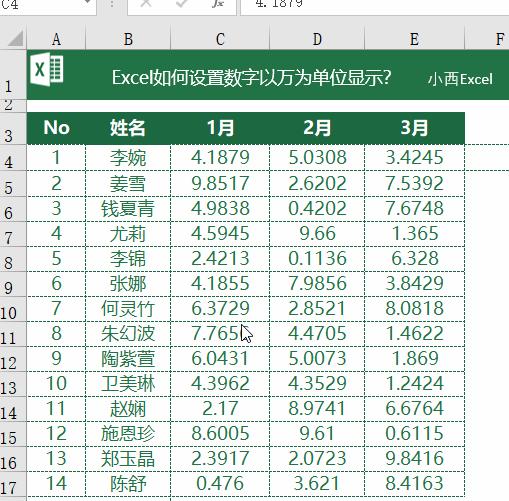
4、也可以通过设置单元格格式保留两位小数且在数字后面添加万字。如下图设置单元格格式,点击【自定义】,在【类型】选项中录入0.00"万"就可以完成啦
三、函数法
优点:可以设置保留小数位数,也可以在数字后面添加单位万。
缺点:需要插入辅助列,在要设置的单元格比较多时,操作比较麻烦。
同时需要注意在数据设置完成后,最好将数据选择性粘贴为数值,防止公式因其他原因出现错误!
1、插入一列辅助列
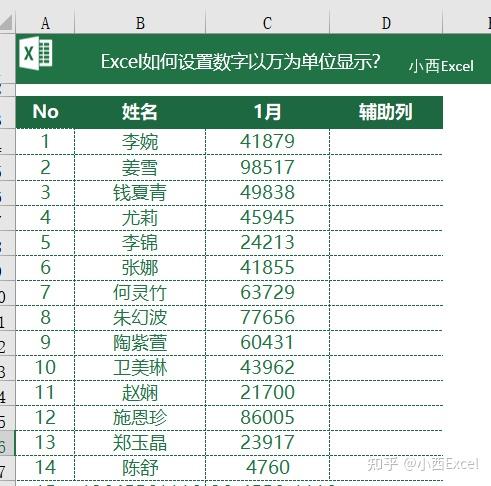
2、在辅助列单元格中录入公式=ROUND(C4/10000,1)&"万"
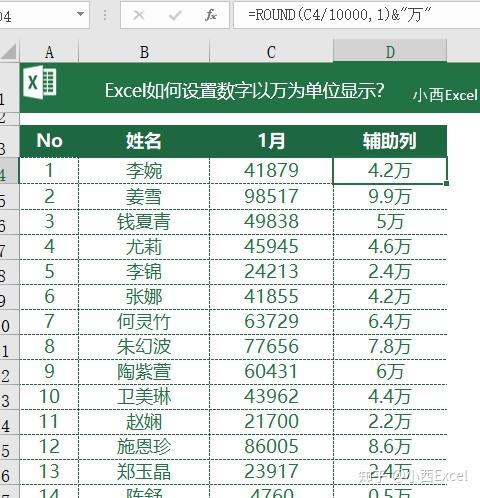
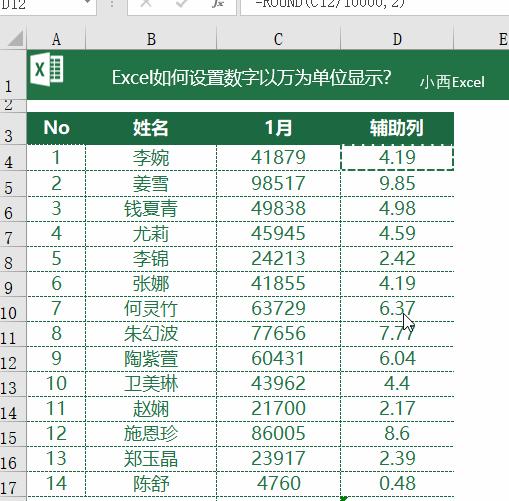
3、如果想要保留两位小数且数字后面不添加万,只需要将公式改为=ROUND(C4/10000,2)就可以完成。
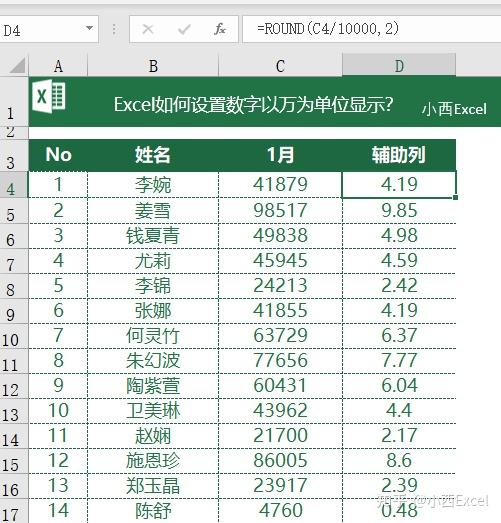
4、将辅助列数据,选择性粘贴为数值
公式解说
下面跟大家简单介绍一下本文这里所使用的公式。
首先聊聊ROUND 函数,它是Excel中常用的取舍函数,可以将数字四舍五入到指定的位数。
语法结构为:ROUND(number, num_digits)
- number 必需。 要四舍五入的数字。
- num_digits 必需。 要进行四舍五入运算的位数。
其次本文这里的公式首先将C4单元格数据除以10000,然后利用round函数进行取舍保留指定位数小数,最后使用文本连接符号“&”连接文本“万”。

非特殊说明,本博所有文章均为博主原创。
如若转载,请注明出处:https://ahhf.vip/excel-batch-format-to-wan/

电路厨师
这招真的省事儿,直接套用就行。
暗潮低语
看着大家抢着用,感觉热闹😂
海棠依旧
@暗潮低语: 这个功能平时用得多吗?感觉挺小众的
复古车厢
自带千分位的格式我都懒得改。
写作慢时光
@复古车厢: 辅助列法太麻烦了,每次都要删一次
CursedOracle
这个自定义里,千位分隔符能改成空格吗?
行者不回头
@CursedOracle: 自定义里填 "# " 能实现空格分隔,不过要手动调。
雪国列车
我之前也试过函数法,结果公式复制超慢。
冰河世纪
其实Ctrl+1也能直接选‘会计’类别,省去手敲。
秘境探索
@冰河世纪: 会计格式点进去选,省了敲代码的时间,挺省心的。
无影之刃
要是几万行数据,批量Ctrl+1会不会卡顿?还有没有更快的办法?
幻影之羽
说只能保留一位小数的说法不对,手动改格式也能多位。
天使Noah
@幻影之羽: 我试了,自定义类型里加个0.0",万"也行,看自己习惯
鸿途智能
之前用函数法把财报数字转成‘万’,结果每次刷新都要等半分钟,后来改成自定义格式,瞬间快了好几倍,省得等得心烦。
巨蟹座的港湾
@鸿途智能: 函数法刷新慢我也踩过,改自定义后真的快好多,尤其大表。
沉默几何体
这几招够用了。
星落余音
为啥一定要英文输入法,中文的逗号不行?
狗狗忠诚
天呐,我居然一直手动除以10000,蠢哭了
宇宙的微风
ROUND函数那个,number写错地方就会报错,贼烦
行路
感觉这几种方法都差不多,哪个顺手用哪个吧