放样命令还能这样用?
TOPIC SOURCE
CAD三维建模初学记录
放样命令在很多 CAD 小白眼里,往往只和“把截面拉成长方体”挂钩。其实,咱们身边的设计师小李已经把它玩出了新花样——直接把放样当作“路径生成器”,省下了好几步手动拉伸的麻烦。
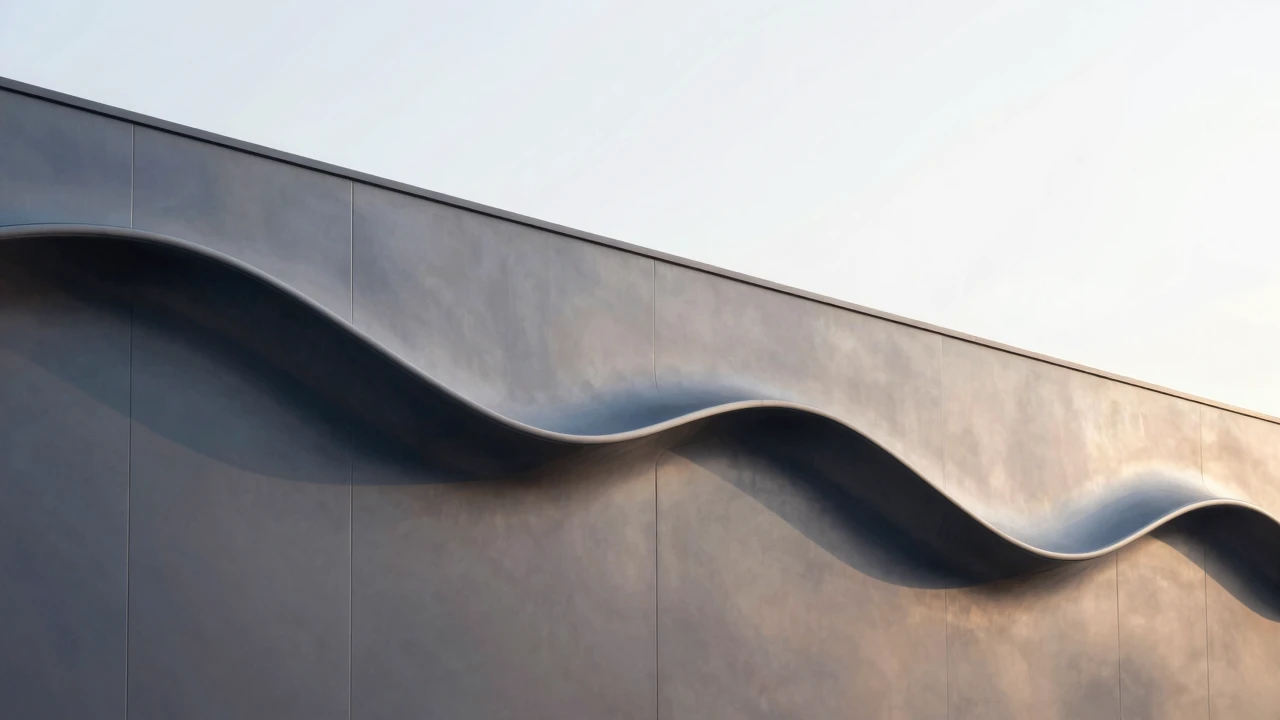
把放样当作曲线拼接工具
在一次住宅楼外墙设计中,项目经理要求在立面上做一条不规则的“波浪”装饰线。传统做法是先画好每段曲线,再用“合并”或“平滑”功能手动调节节点。小李直接选了两段不同形状的截面(一个圆形、一个椭圆),把放样的路径改成了手绘的多段折线。结果,放样命令自动把圆形逐步变形为椭圆,形成自然的波浪过渡,省了不少手绘调节点的时间。
放样+UCS,斜面测量不再是难题
很多人觉得放样只能做正交体,斜面尺寸怎么标注?其实只要先把 UCS(用户坐标系)对准斜面,再用 DIM 标注,整个过程和普通二维标注一样顺手。小张在一次桥梁斜梁的施工图里,用放样生成斜梁体后,快速切换到斜面 UCS,直接点两点就得到了斜梁的实际长度,省得跑到三维测量工具里来回切换。
放样+块参照,批量生成装配件
在大型机械装配图里,常常需要把同一标准零件沿不同路径复制多次。把零件做成块(Block),再用放样把块沿预设路径“撒”出来,一键生成整排螺栓或管道支架。这样做的好处是零件属性保持完整,后期改动只要改块本身,所有放样生成的实例都会同步更新,避免了“改了一个,手动改十个”的尴尬。
其实,放样命令的潜力远不止“拉伸体”。只要把它当作一种“路径驱动的几何变形”,配合 UCS、块参照等功能,就能在日常设计里省下不少时间。
说白了,放样不再是只能在“画箱子”时才露头的工具,而是可以混合使用、跨模块的“万能钥匙”。只要敢想,放样还能怎么玩,咱们就等着看下一个“奇葩”案例出现吧。
参与讨论
原来还能这样玩
UCS对齐斜面具体咋操作?
说了半天不还是拉伸
画波浪线那会儿手动调节点调到手软,这方法确实省时间
看不懂但感觉很厉害
有点意思
块参照那个技巧不错,不过要注意路径方向别搞反了
真有人这么干吗
那个波浪过渡能调曲率吗